В окне Протокол событий выводятся все сообщения, зарегистрированные системой, или сообщения определенных типов в соответствии с предварительно настроенными фильтрами.
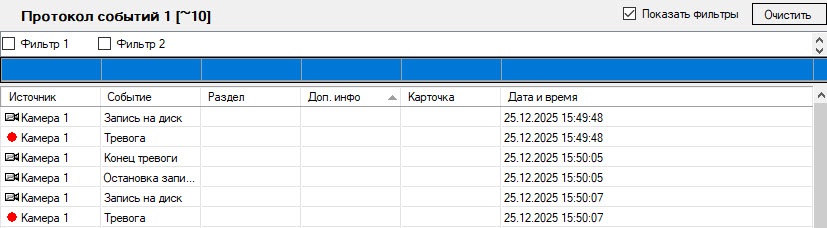
Чтобы была доступна возможность отображать в окне Протокол событий все события по всем объектам системы, необходимо, чтобы был создан пустой фильтр, т.е. фильтр, в котором все столбцы оставлены пустыми. Также все события отображаются в протоколе событий в случае, если не создано ни одного фильтра. См. Настройка фильтров событий для отображения в протоколе событий. Если удалить все ранее созданные фильтры, то останется пустой фильтр, при выборе которого отображаются все события. Для отображения событий при управлении поворотными устройствами (камерами с телеметрией) используется параметр SendEventToCore=1 ключа реестра HKEY_LOCAL_MACHINE\SOFTWARE\ITV\Intellect\Telemetry (подробнее см. Справочник ключей реестра, о работе с реестром см. Работа с системным реестром ОС Windows). |
Флажок Показать фильтры отображает список фильтров событий, сконфигурированный на этапе настройки системы (см. Настройка фильтров событий для отображения в протоколе событий). Для активации фильтра следует установить флажок рядом с его названием. Можно активировать сразу несколько фильтров. Варианты использования фильтров описаны в таблице:
| Вариант применения фильтра | Настройки фильтра, сделанные ранее | Результат в Протоколе событий |
|---|---|---|
| Поставлен флажок напротив фильтра | Выбраны определенные объекты и их события | Отображаются только события, которые соответствуют фильтру |
| Поставлены флажки напротив нескольких фильтров | Выбраны определенные объекты и их события в каждом из фильтров | Отображаются только события, которые подходят хотя бы одному из выбранных фильтров |
| Ни один фильтр не выбран (все флажки напротив фильтров сняты) | Выбраны определенные объекты и их события в каждом из фильтров | Отображаются только события, которые подходят хотя бы одному из всех созданных фильтров |
| Поставлен флажок напротив «Пустого» фильтра | Не выбрано ни одного объекта и события | Отображаются все события со всех объектов системы |
| В системе для протокола событий не создано ни одного фильтра, применять нечего | Не задано | Отображаются все события со всех объектов системы |
Выбор фильтров, а также настройка отображения списка фильтров сохраняются при перезапуске ПК Интеллект, т.е. если выбрать определенные фильтры и скрыть список фильтров, то после перезапуска ПК Интеллект в протоколе событий будут отображаться события в соответствии с ранее выбранными фильтрами.
События различных типов выделяются различным цветом в зависимости от параметров настройки фильтров. При переключении фильтров цвет строки события может меняться или принимать значение по умолчанию.
Кроме того, в заголовках столбцов имеется динамический фильтр, позволяющий отображать только события от объектов, удовлетворяющих условию поиска. Введенное условие применяется по нажатию кнопки Enter на клавиатуре.
В окне Протокол событий приводится таблица, состоящая из списка зарегистрированных системой событий для объектов определенного типа. При этом типы объектов, для которых зарегистрированные события выводятся в протоколе событий, а также количество одновременно отображаемых в одном окне событий задаются при настройке системы.
Большинство событий от объектов системы описаны в разделе Описание событий и реакций объектов системы. |
По умолчанию события сортируются в окне Протокол событий по дате и времени. Возможна сортировка событий по любому из столбцов. Для включения и отключения сортировки необходимо кликнуть левой кнопкой мыши по заголовку требуемого столбца. При смене фильтров сортировка сохраняется.
При сортировке по времени новые события добавляются в конец списка в окне Протокол событий, при этом происходит прокрутка списка таким образом, чтобы последнее событие всегда отображалось в окне и было выделено. При выделении события, отличного от последнего, происходит фиксация списка и прекращение прокрутки, новые события продолжают добавляться в конец списка. Для возобновления прокрутки необходимо выделить последнее событие в списке. Возобновление прокрутки происходит в следующих случаях:
Для каждого события в таблице приводятся следующие данные:
| Название столбца | Источник | Событие | Раздел | Доп. инфо | Карточка | Дата и время |
| Описание | Идентификатор объекта-источника события. Примечание. В данном столбце выводится информация из столбца objid таблицы dbo.PROTOCOL БД ПК Интеллект | Название события. Примечание. В данном столбце выводится информация из столбца action таблицы dbo.PROTOCOL БД ПК Интеллект | Идентификатор раздела, в котором произошло событие. Примечание. В данном столбце выводится информация из столбца region_id таблицы dbo.PROTOCOL БД ПК Интеллект | Дополнительная информация о событии (при наличии). Примечание. В данном столбце выводится информация из столбца param0 таблицы dbo.PROTOCOL БД ПК Интеллект | Код карты для событий, связанных с доступом (например, ACCESS_IN). Примечание. В данном столбце выводится информация из столбца param3 таблицы dbo.PROTOCOL БД ПК Интеллект | Дата и время события. Примечание. В данном столбце выводится информация из столбца date таблицы dbo.PROTOCOL БД ПК Интеллект |
| Подробнее о таблице dbo.PROTOCOL см. Таблицы базового ПК Интеллект | ||||||
Дополнительно значок напротив названия объекта-источника события отображает текущее состояние данного объекта-источника.
Кнопка Очистить предназначена для очистки списка событий в окне Протокол событий.
| После очистки окна Протокол событий для повторного отображения скрытых событий потребуется перезапуск ПК Интеллект с установленным флажком Загружать протокол (см. Руководство администратора, раздел Параметры ведения протоколов). |
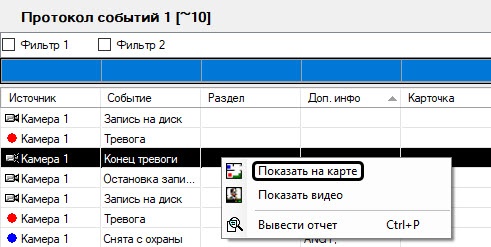
Для того чтобы показать расположение объекта на карте, следует выбрать пункт Показать на карте в функциональном меню объекта-источника. В результате выполнения операции будет открыта карта, содержащая объект-источник (см. раздел Работа с картой). Соответствующий объект будет обведен зелеными точками на карте (выделен) и отмечен концентрическими черно-белыми окружностями.
Для просмотра видеозаписи события Запись на диск следует выбрать пункта Показать видео в функциональном меню объекта Камера (объект-источник).
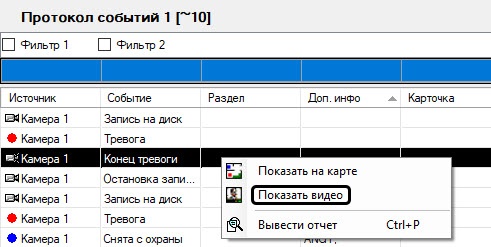
В появившемся дочернем окне отобразится окно видеонаблюдения в режиме воспроизведения архивных записей.
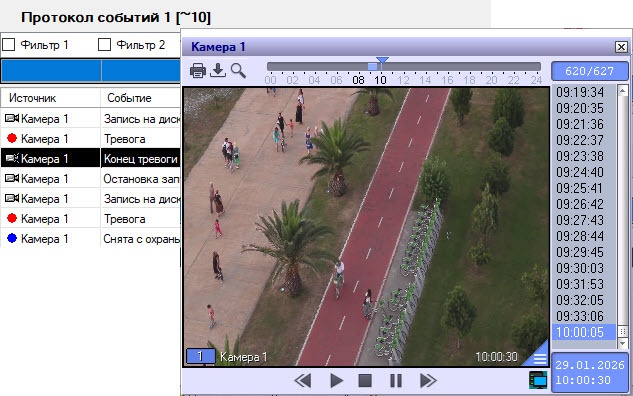
При этом текущая позиция воспроизведения будет установлена в положение, соответствующее началу видеозаписи события.
Изменение объекта-источника видеозаписи в данном окне видеонаблюдения невозможно.
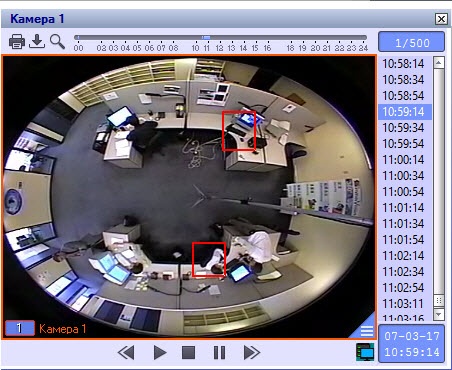
В случае, если настроена функция обнаружения оставленных предметов (см. Руководство администратора, раздел Настройка интеллектуальных видеодетекторов), при воспроизведении видео оставленные предметы выделяются на видеоизображении рамкой.
|