В программе предусмотрена возможность масштабирования видеоизображений в окнах видеонаблюдения.
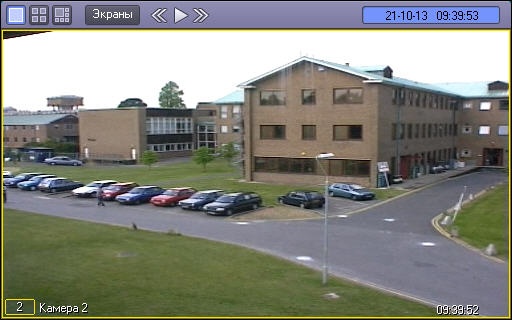
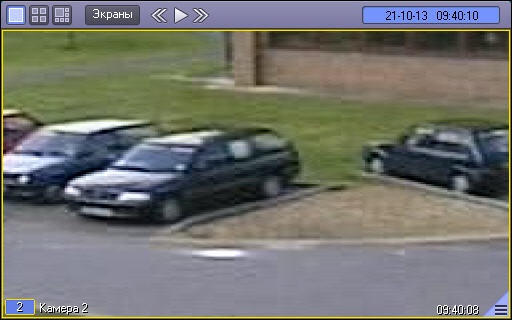
Увеличивать и уменьшать масштаб видеоизображения в активном окне видеонаблюдения можно с помощью колесика мыши (см. рисунки ниже).
Масштабирование видеоизображения в окне видеонаблюдения (исходное состояние):
Масштабирование видеоизображения в окне видеонаблюдения (состояние после масштабирования видеоизображения):
Кроме того, предусмотрены и другие способы изменения масштаба изображения – см. раздел Обработка видеоизображений.
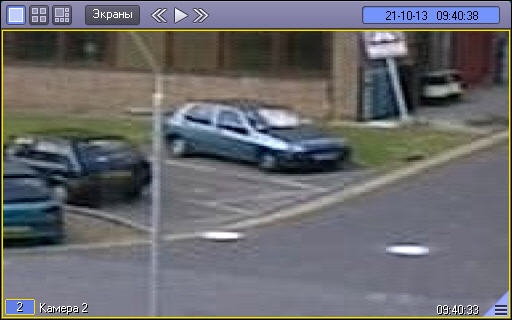
Увеличенное видеоизображение можно перемещать в окне видеонаблюдения перетаскиванием левой кнопкой мыши, а также с помощью клавиш клавиатуры Вверх и Вниз перемещать видеоизображение вверх и вниз соответственно.
Если задан ключ реестра restorezoom, то масштабирование будет сброшено при бездействии через заданное время (см. Справочник ключей реестра). Если ключа нет, то установленные кратность масштабирования и зона масштабирования видеоизображения сохраняются даже после перезапуска ПК Интеллект.
Возможность масштабирования и перемещения зоны масштабирования можно заблокировать с помощью ключа реестра blocking (см. Справочник ключей реестра). |
В случае, если настроен дополнительный монитор видеонаблюдения, у которого активирован режим Активная камера (см. Настройка режима отображения окон видеокамер), а также настроен автоматический выбор видеопотока GreenStream (см. Настройка автоматического выбора видеопотока для отображения), то при масштабировании изображения в данном мониторе будет происходить переключение между видеопотоками, причем, если видеопоток изначально максимального разрешения, то переключение видеопотока не произойдет.
| Максимально возможный размер видеоизображения достигается при выводе только одного окна видеонаблюдения с данным видеоизображением на один монитор видеонаблюдения. При выводе нескольких окон видеонаблюдения их размеры могут автоматически уменьшаться для размещения на одном мониторе видеонаблюдения. |
В режиме просмотра архива колесико мыши также прокручивает список видеозаписей, если предварительно кликнуть по списку видеозаписей левой кнопкой мыши. В таком случае для масштабирования видеоизображения колесиком мыши необходимо кликнуть левой кнопкой мыши в окне видеонаблюдения. |
В случае, если при настройке камеры был указан тип линзы, вместо масштабирования изображения при вращении колесика мыши будет выполняться преобразование fisheye-видеоизображения (см. также Включение fisheye). |