Монитор видеонаблюдения предназначен для вывода и управления окнами видеонаблюдения. Окна видеонаблюдения отображают видео с заданных камер.
Монитор видеонаблюдения предназначен для реализации следующих функций:
Интерфейс монитора видеонаблюдения представлен на рисунке.
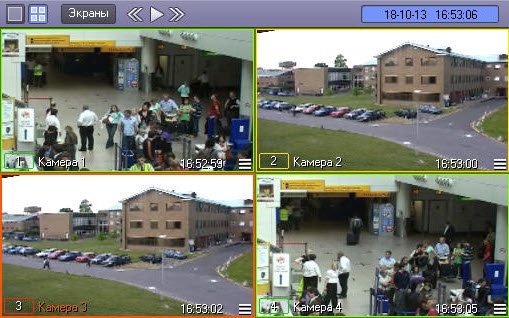
Окно монитора видеонаблюдения состоит из поля для вывода окон видеонаблюдения и панели инструментов над ними, на которой находятся следующие элементы:
 служат для изменения количества отображаемых окон видеонаблюдения на данном мониторе видеонаблюдения.
| С помощью параметра Decompressor.TrueResize ключа реестра HKEY_LOCAL_MACHINE\SOFTWARE\ITV\Intellect\Video определяется размер видеоизображения после декомпрессии в окне монитора видеонаблюдения (см. Справочник ключей реестра). |
 предназначена для управления раскладками.
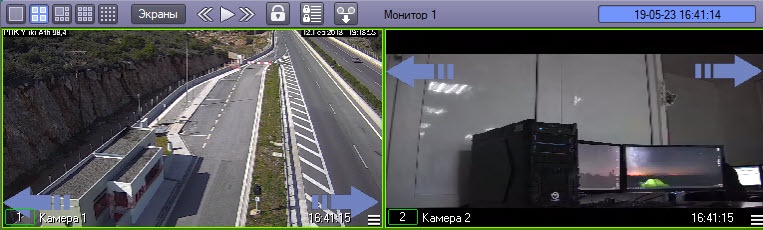
 используются для переключения окон видеонаблюдения.
 выводятся текущие дата и время.
Формат отображения даты и времени можно поменять. Это делается в объекте охраны на вкладке Формат даты и времени – см. Панель настройки объекта Объект охраны. После выбора нужных форматов необходимо перезапустить ПК Интеллект. Если в ПК Интеллект включен Режим отладки (см. Отладочное окно), то вместо даты и времени будет выводиться информация о передаваемом видеопотоке (см. Настройка частоты кадров). |
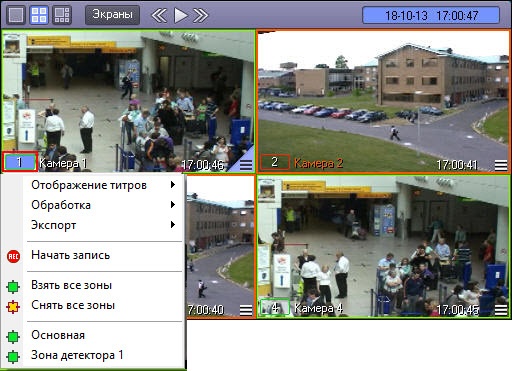
Кроме того, каждое окно видеонаблюдения имеет функциональное меню для доступа к таким функциям, как постановка и снятие видеокамеры с охраны, обработка видеоизображений, управление записью видео, экспорт и печать кадров и др. Также в окне видеонаблюдения могут отображаться кнопки для выполнения заданных действий при нажатии на них.
Меню вызывается кликом левой кнопкой мыши по номеру видеокамеры в окне видеонаблюдения (см. рисунок ниже).
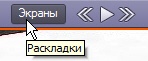
При наведении курсора мыши на элементы управления в мониторе видеонаблюдения отображаются всплывающие подсказки. Период их отображения можно настроить с помощью параметров TT_INITIAL и TT_AUTOPOP ключа реестра HKEY_LOCAL_MACHINE\SOFTWARE\ITV\Intellect\Video (см. Справочник ключей реестра).
Для повышения удобства работы с монитором видеонаблюдения и окнами видеонаблюдения зарезервированы клавиатурные комбинации («горячие» сочетания клавиш), описанные в таблице.
Клавиатурные комбинации («горячие» сочетания клавиш) | Действие | Комментарий |
0 .. 9 Num (цифровая клавиатура) | Выбор активного окна видеонаблюдения с камерой, идентификатор которой находится в диапазоне от 0 до 9 | Порядковому номеру окна видеонаблюдения соответствует значение цифры клавиши |
| Ctrl + 0 .. 9 Num (цифровая клавиатура) | Выбор активного окна видеонаблюдения с камерой, идентификатор которой находится в диапазоне от 10 до 19 | Для активации камер с идентификаторами 10–19 следует зажать Ctrl и нажимать клавишу, соответствующую младшей цифре требуемой позиции, например, комбинация CTRL+0 активирует камеру 10, CTRL+9 – камеру 19 |
| Ctrl + 10 и более на цифровой клавиатуре | Выбор активного окна видеонаблюдения с порядковым номером от 10 | Для активации камеры с двузначным идентификатором необходимо зажать клавишу Ctrl и последовательно ввести цифры номера, например, CTRL+2+3 для активации камеры 23 |
F1 .. F6 | Выбор количества отображаемых окон видеонаблюдения | F1 – 1 окно. F2 – 4 окна. F3 – 9 окон. F4 – 16 окон и т.д. Примечание. При соответствующей настройке ПК Интеллект (см. Руководство администратора, раздел Панель настройки объекта Объект охраны) по нажатию клавиши F1 может также открываться документация |
| F7 | Отображение всех имеющихся окон видеонаблюдения на мониторе видеонаблюдения | Кнопка используется, если в мониторе видеонаблюдения более 36 окон видеонаблюдения |
| F8 | В режиме воспроизведения архива – выбор даты и времени для поиска записей. Долгое нажатие – вызов меню Выполнить главной панели управления. В режиме видеонаблюдения – вызов меню Выполнить главной панели управления | Данную горячую клавишу можно отключить с помощью ключа реестра DisableF8 (см. Справочник ключей реестра) |
| F9 | Вывод функционального меню окна видеонаблюдения | |
Ctrl + R Ctrl + T | Управление видеозаписью | Ctrl + R – запуск видеозаписи. Ctrl + T – остановка видеозаписи |
Shift + LeftClick/RightClick | Масштабирование изображения в окне видеонаблюдения | Shift + LeftClick – пошаговое увеличение изображения. Shift + RightClick – пошаговое уменьшение изображения |
Tab | Переключение активного окна видеонаблюдения в режим работы с архивом и обратно | См. раздел Работа с архивами. По умолчанию при нажатии Tab осуществляется переход в основной архив сервера. Если требуется переход во внешний архив, следует использовать параметр EnterEdgeStorageDirect ключа реестра HKEY_LOCAL_MACHINE\SOFTWARE\ITV\Intellect\Video (см. Справочник ключей реестра) |
Ctrl + / (на цифровой клавиатуре NumPad) Пробел Ctrl + * (на цифровой клавиатуре NumPad) Стрелка Влево/Вправо | Управление воспроизведением в архиве (панель управления воспроизведением) | Ctrl + / (на цифровой клавиатуре NumPad) – воспроизведение. Пробел – стоп. Ctrl +* (на цифровой клавиатуре NumPad) – пауза. Стрелка Влево/Вправо – предыдущий/следующий кадр (в режиме паузы) |
Ctrl + A/D | Установка видеокамеры на охрану | Ctrl + A – постановить видеокамеру на охрану. Ctrl + D – снять видеокамеру с охраны |
Ctrl + E/P | Операции с отдельными кадрами | Ctrl + E – поведение зависит от состояния камеры. Если она не в архиве, или в архиве и на паузе, то экспортируется кадр, в противном случае – видео. При экспорте видео происходит воспроизведение экспортируемых кадров. Ctrl + P – печать кадра |
Ctrl + W | Увеличение контраста видеоизображения | Устанавливается максимальный уровень контраста. Для возврата к предыдущему значению следует нажать данное сочетание клавиш еще раз |
Ctrl + S Ctrl + H | Установка маски видеокамеры | Ctrl + S – показать маску видеокамеры. Ctrl + H – скрыть маску видеокамеры См. раздел Использование сервисных детекторов видеоизображения |
| Ctrl + L | Включение/отключение управления телеметрией с помощью мыши | См. раздел Управление поворотными устройствами с помощью мыши |
| Home | Переход на первый фрагмент списка видеозаписей в режиме просмотра архива | |
| End | Переход на последний фрагмент списка видеозаписей в режиме просмотра архива |