В дополнение к функции отслеживания постоянных посетителей, функция распознавания лиц также может отследить присутствие лица на рабочем месте. Функция присутствия лица используется для получения статуса совпадения лиц в различных группах (за исключением группы незнакомых посетителей), сохраненных на карте памяти за определенный период времени, и генерирования результатов присутствия в соответствии с записанными видео. Окно показано на рисунке ниже.
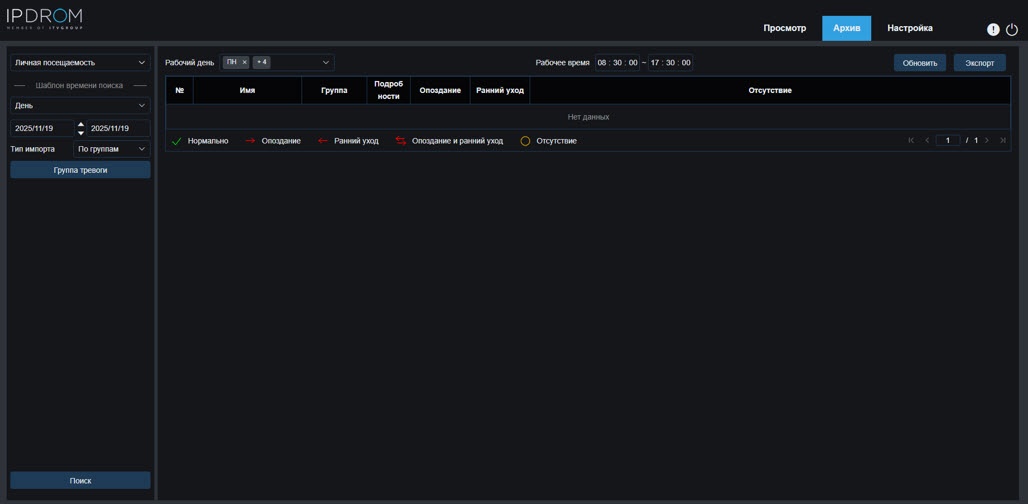
- Переключение режима поиска: переключение текущей функции поиска. Текущий режим поиска – Личная посещаемость.
- Шаблон время поиска: варианты выбора режима времени включают в себя день, неделю, месяц, настраиваемый, и сегодня. После выбора типа система автоматически изменит дату начала и дату окончания поиска. Если выбран день, дата окончания и дата начала поиска будут автоматически синхронизированы. Если выбрана неделя, дата начала и дата окончания поиска будут автоматически изменены на понедельник и воскресенье недели, к которой относится выбранная дата. Если выбран месяц, начальная и конечная даты будут автоматически изменены на первый и последний день месяца, к которому относится выбранная дата. Если настраиваемый шаблон, дату поиска можно настраивать. Если выбран день сегодня, начальная и конечная даты будут изменены на текущую дату.
- Дата начала: выбор времени начала поиска по присутствию лица на рабочем месте.
- Дата окончания: выбор времени окончания поиска по присутствию лица на рабочем месте.
- Тип импорта: выбор типа импорта, в том числе по группе и по лицу. В первом случае в качестве объектов обнаружения для поиска подходящих результатов берутся все люди в существующей группе. Во втором случае для поиска подходящих результатов выбираются люди в определенной группе.
- Группа тревоги: при выборе поиска по группе результаты присутствия лица будут искаться по группам в базе данных. При выборе поиска по лицу на экране появится меню, показанное на рисунке выше.
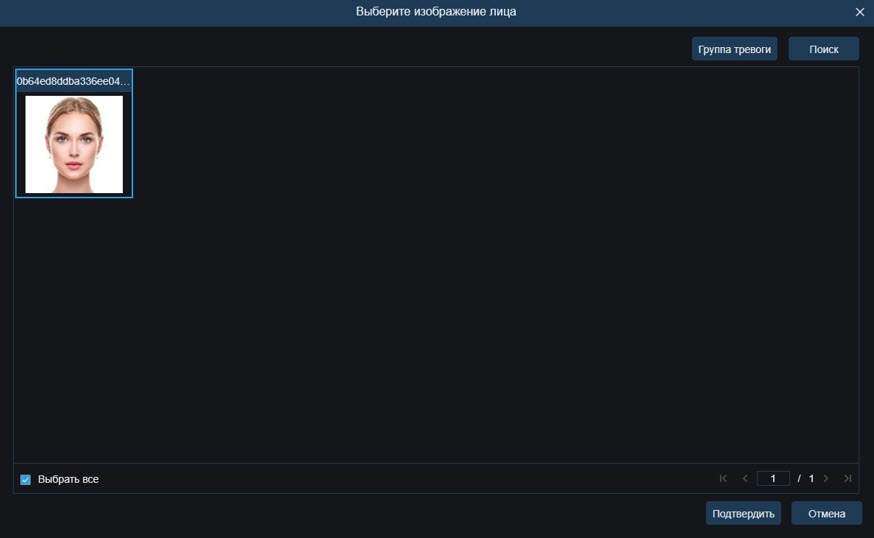
- Выбрать лицо:
- Выбрать и нажать на лицо, которое необходимо обнаружить.
Появится окно, показанное ниже. - Нажать на кнопку Группа тревоги, чтобы выбрать группу.
- Нажать на кнопку Поиск еще раз, чтобы найти все изображения лиц в этой группе.
- Выбрать изображение лица для обнаружения посещаемости и нажать на кнопку OK.
Изображение лица будет добавлено в список Выбран. - Нажать на кнопку Отмена, чтобы закрыть это окно.
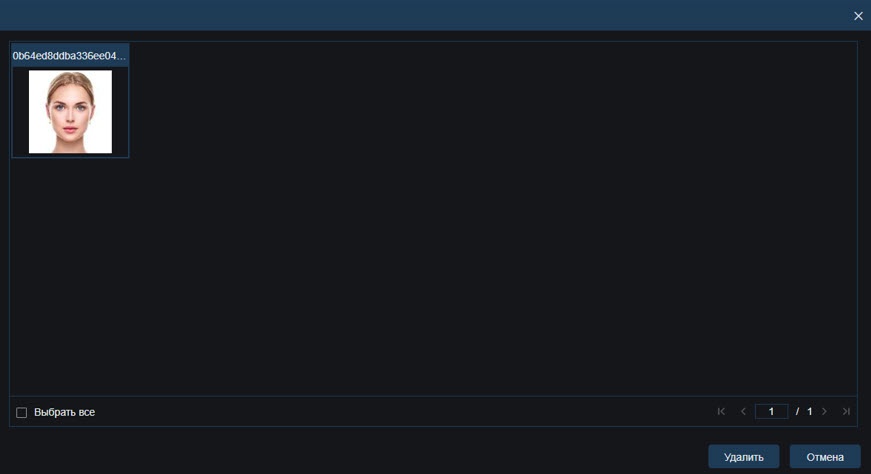
- Выбран: отображение списка выбранных изображений лиц. Нажать на кнопку Выбран, чтобы отобразить окно, показанное на рисунке ниже. Выбрать изображение лица и нажать на кнопку Удалить. Изображение лица будет удалено из списка. Для выбора всех изображений лица нажать на кнопку Выбрать все. Для закрытия окна нажать на кнопку Отмена.
- Поиск: поиск информации о присутствии лица на рабочем месте в соответствии с настройками.
- Рабочий день: установка рабочего дня.
- Рабочее время: установка рабочего времени.
- Обновить: после установки параметров присутствия на рабочем месте нажать на кнопку Обновить, чтобы обновить результаты поиска.
- Экспорт: нажать на кнопку Экспорт для экспорта результатов поиска на компьютер.
Результаты:- Символ "←" означает ранний уход.
- Символ "→" означает опоздание либо опоздание и ранний уход.
- Символ "√" означает нормальное присутствие на рабочем месте.
- Символ "○" означает отсутствие.
Зеленые линии указывают время начала и окончания присутствия на рабочем месте.
- Дополнительная область результатов поиска: нажать на имя сотрудника для отображения подробной информации о времени в правой части экрана. Точка времени, соответствующая данному сотруднику, будет отмечена красной полосой. Нажать на красную полосу для перехода к быстрому воспроизведению.
- Подробности: нажать на значок Подробности для просмотра детальной информации. Нажать на значок воспроизведения для перехода к быстрому воспроизведению. Нажать на стрелку в правом нижнем углу для прокрутки результатов.