Лицензирование программного модуля STC осуществляется по следующей схеме:
| Используемый модуль | Схема лицензирования |
|---|---|
Канал подсчета посетителей | По количеству каналов |
Канал поиска по архиву | По количеству каналов |
Канал распознавания | По количеству лиц в базе данных |
Таким образом, ключевой файл intellect.sec приобретается за каждую использующуюся в работе камеру и определенное количество хранимых в базе данных лиц.
Также требуется установить SDK STC и приобрести дополнительную лицензию − программный ключ защиты HASP SL (программный файл). Данный ключ привязывается к аппаратному обеспечению компьютера, для его установки или обновления используется .v2c-файл.
Функционирование модуля распознавания STC зависит от следующего программного обеспечения, связанного с его лицензионной защитой:
Перед активацией ключа защиты требуется установить SDK STC. Для этого необходимо скачать на сайте ITV дистрибутив SDK STC 4.6.1 и извлечь из него папку SDK_data по адресу C:\Program Files (x86)\.
После этого убедиться, что открывается веб-портал Sentinel Admin Control Center. Для этого необходимо открыть в браузере страницу http://localhost:1947/_int_/devices.html. Если сайт недоступен, проверить, что служба Sentinel LDK License Manager присутствует в списке служб Windows и находится в статусе Работает.
Для активации ключа защиты модуля распознавания STC необходимо выполнить следующие действия:
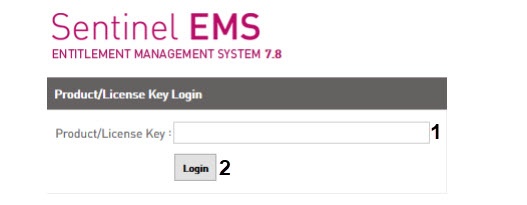
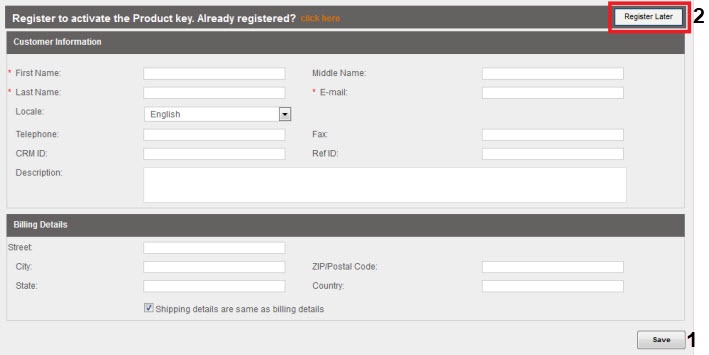
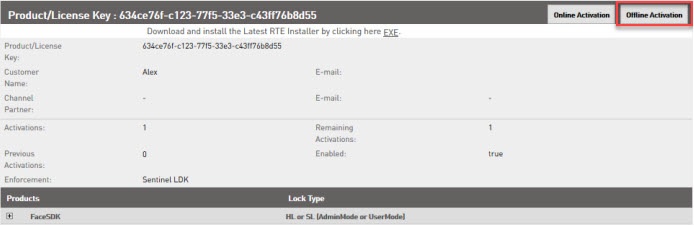
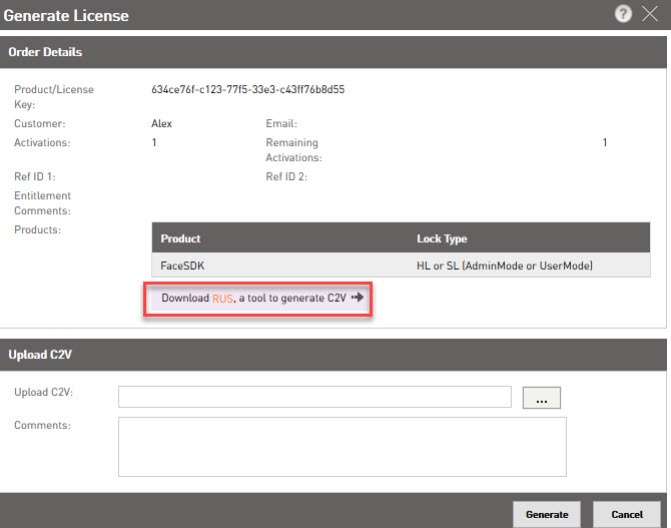
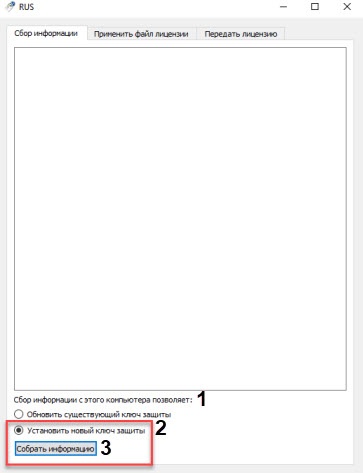
В открывшемся окне указать имя файла с расширением .c2v, который будет создан, и нажать кнопку Сохранить.
В имени файла рекомендуется указывать имя компьютера, на котором он был сгенерирован. |
В окне программы появится сообщение Слепок извлечен.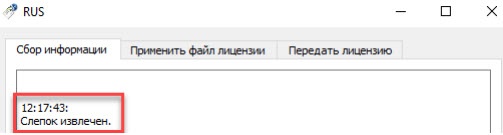
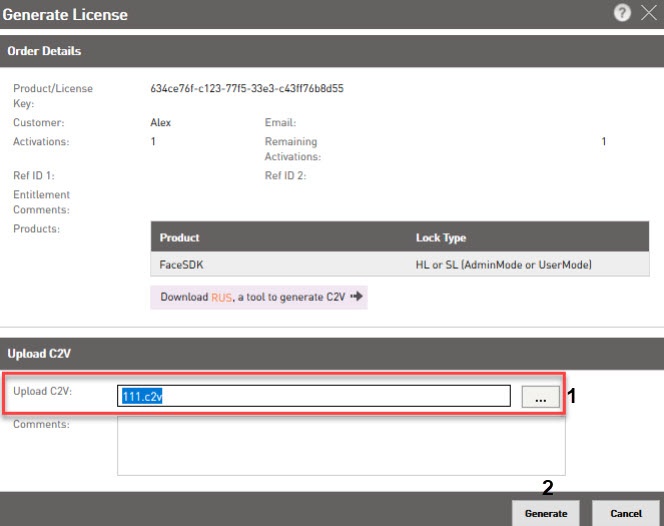
 (1).
(1).
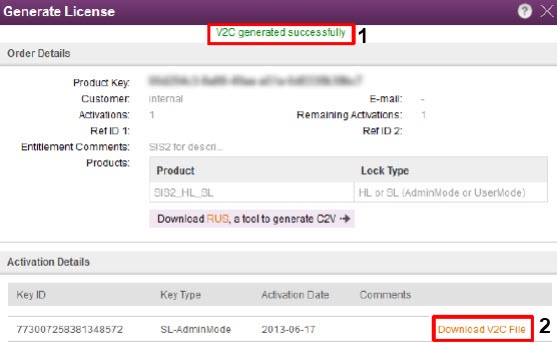
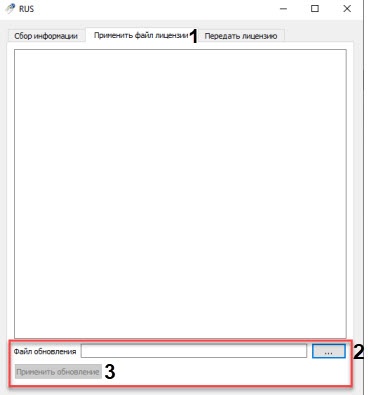
 (2). После нажать кнопку Применить обновление (3).
Чтобы увидеть доступные ключи защиты, перейти по адресу http://activation.speechpro.com:8080/ems/customerLogin.html.
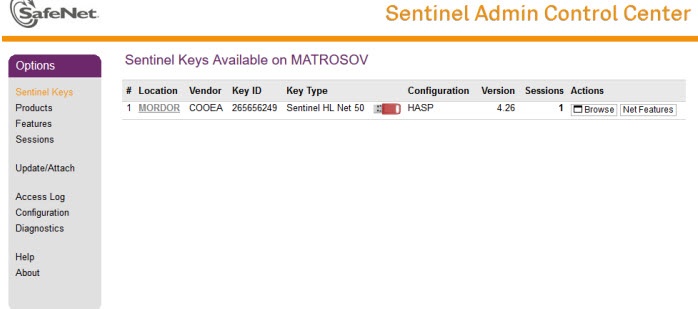
После активации ключа защиты компьютер следует перезагрузить. |
Активация ключа защиты завершена.
Для снятия слепка выполнить следующие действия:
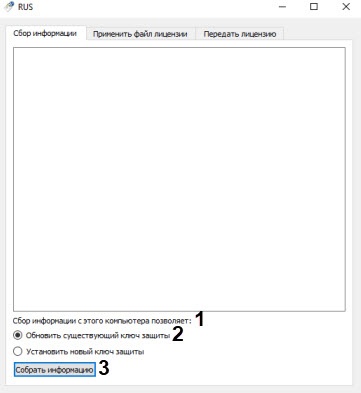
Нажать кнопку Собрать информацию (3) для снятия слепка с уже установленного ключа HASP. Если на локальном компьютере установлено несколько лицензионных ключей, пользователю необходимо выбрать тот ключ, слепок состояния которого нужно сформировать.
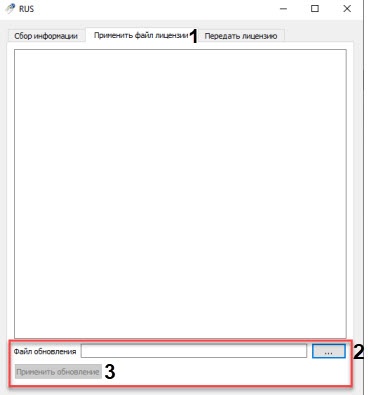
Выбрать заранее подготовленный .v2c-файл, нажав на кнопку  (2).
(2).
Нажать кнопку Применить обновление (3).
Снимать слепок с ключа более одного раза не рекомендуется, т.к. в этом случае лицензия не будет применена и ключ нужно будет форматировать. |
Обновление ключа защиты завершено.
Для переноса лицензии на другой локальный компьютер выполнить следующие действия:
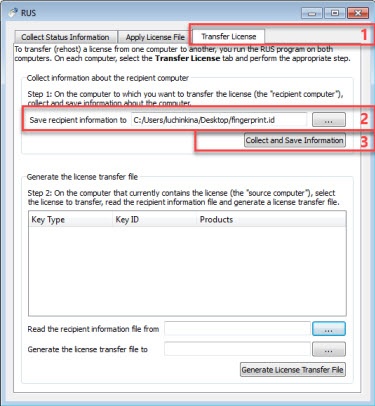
 (2), и в открывшемся окне указать путь для сохранения файла со слепком системы.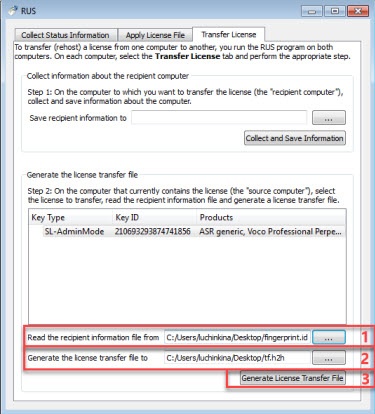
 (1), чтобы выбрать файл со слепком системы, полученном на шаге 3.
 (2). В открывшемся окне указать путь сохранения файла.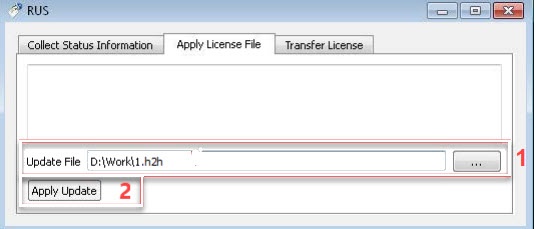
 (1).
(1).Перед изменением аппаратных характеристик компьютера (жесткий диск, ЦП и т.д.) файл с лицензией следует перенести на другой компьютер согласно данной инструкции, вернув обратно после вступления в силу совершенных изменений. |
Перенос ключа защиты на другой компьютер завершен.