Общие сведения
Вкладка Домены предназначена для управления доменами и правами доступа пользователей.
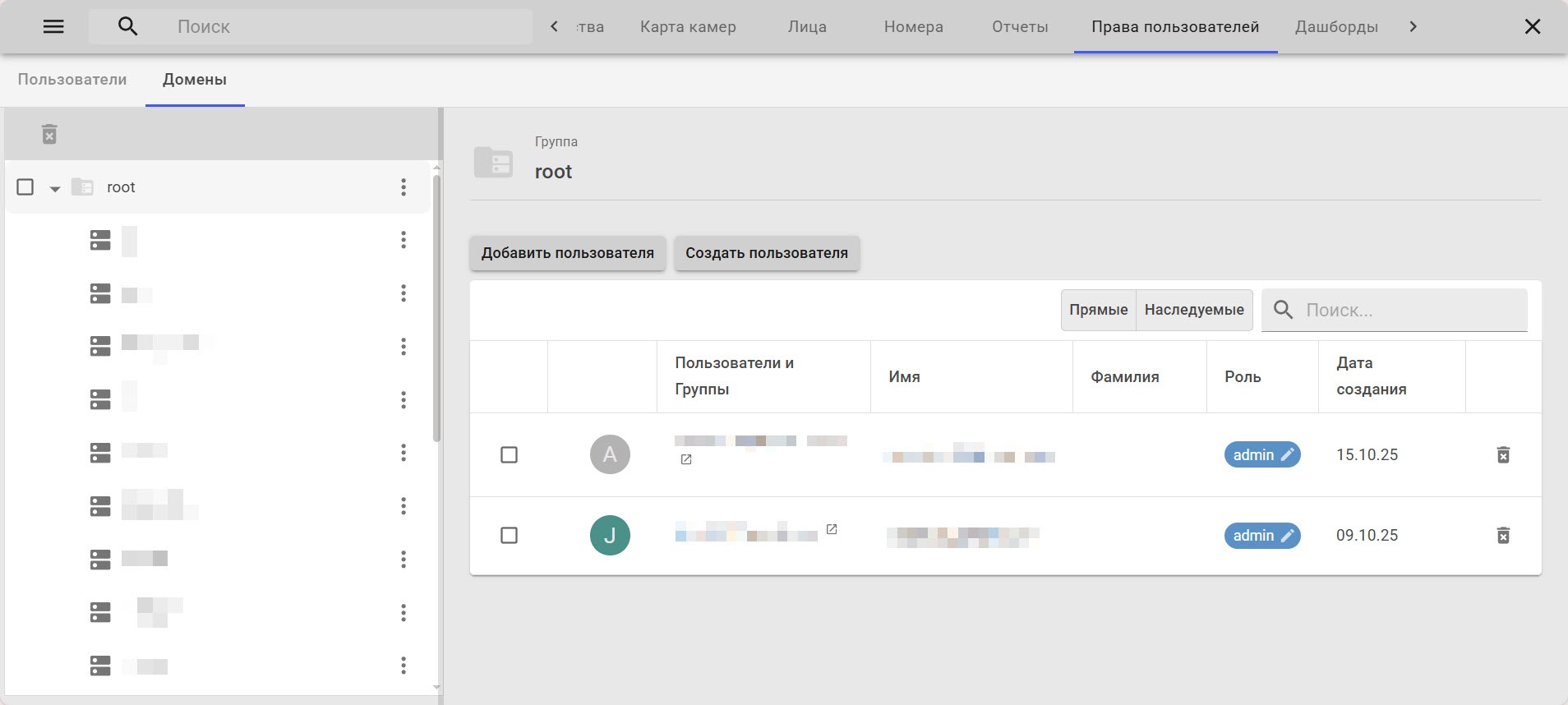
Основные элементы интерфейса перечислены в таблице:
| Элемент интерфейса | Описание |
|---|
| Дерево доменов | - Находится в левой части окна;
- Отображает иерархию доступных доменов и групп;
- Корневая папка (root) включает все вложенные подразделы
|
| Область управления доменом | - Находится в правой части окна;
- В верхней части отображается название выбранного домена или группы;
- Таблица содержит информацию о пользователях и назначенных им ролях:
- Пользователи и группы – имя учетной записи или группы;
- Имя/Фамилия – персональные данные пользователя;
- Роль – назначенная доменная роль (например, admin);
- Дата создания – дата добавления пользователя в систему;
- Срок действия истекает – указывает на ограничение по времени действия учетной записи (если установлено).
- Также доступны фильтры отображения:
- Прямые – показывает пользователей, которые были созданы непосредственно в текущем домене или группе;
- Наследуемые – отображает пользователей, которые были добавлены из других групп или доменов
|
| Поле поиска | - Находится в правом верхнем углу таблицы;
- Позволяет быстро находить пользователя или группу по имени
|
Создание пользователей
На вкладке Домены можно создать пользователя и присвоить ему доменную роль. Для этого нужно:
- Перейти на вкладку Права пользователей → раздел Домены.
- В дереве доменов найти требуемый домен или группу доменов, к которым нужно добавить нового пользователя.
Пользователь, созданный в корневой папке root, получает доступ ко всем доменам системы. |
- Нажать на кнопку Создать пользователя.
- В открывшемся окне нажать на поле Новый пользователь.
- Откроется окно, где:
- В поле E-mail ввести электронный адрес пользователя.
- В поле Облачные разрешения из выпадающего списка выбрать облачную роль, которую нужно присвоить пользователю.
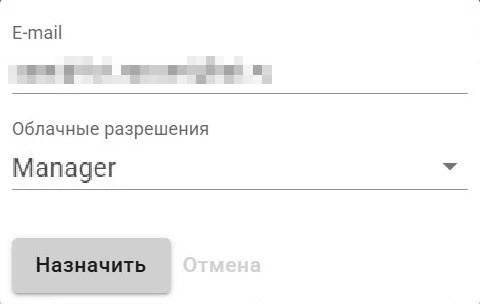
- Нажать на кнопку Назначить.
- В поле Роль из выпадающего списка выбрать доменную роль, которую нужно присвоить пользователю.
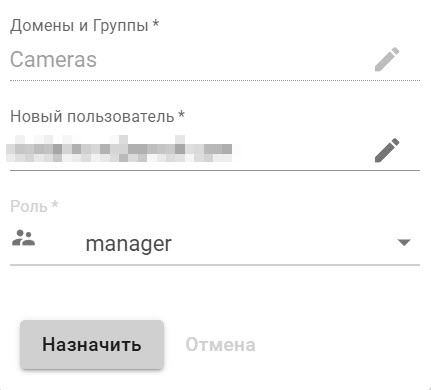
- Нажать на кнопку Назначить.
Создание пользователя завершено, он отобразится в таблице у соответствующего домена или группы.
Назначение доменной роли
В разделе Домены можно назначать доменную роль уже существующим в системе пользователям. Для этого нужно:
- Перейти на вкладку Права пользователей → раздел Домены.
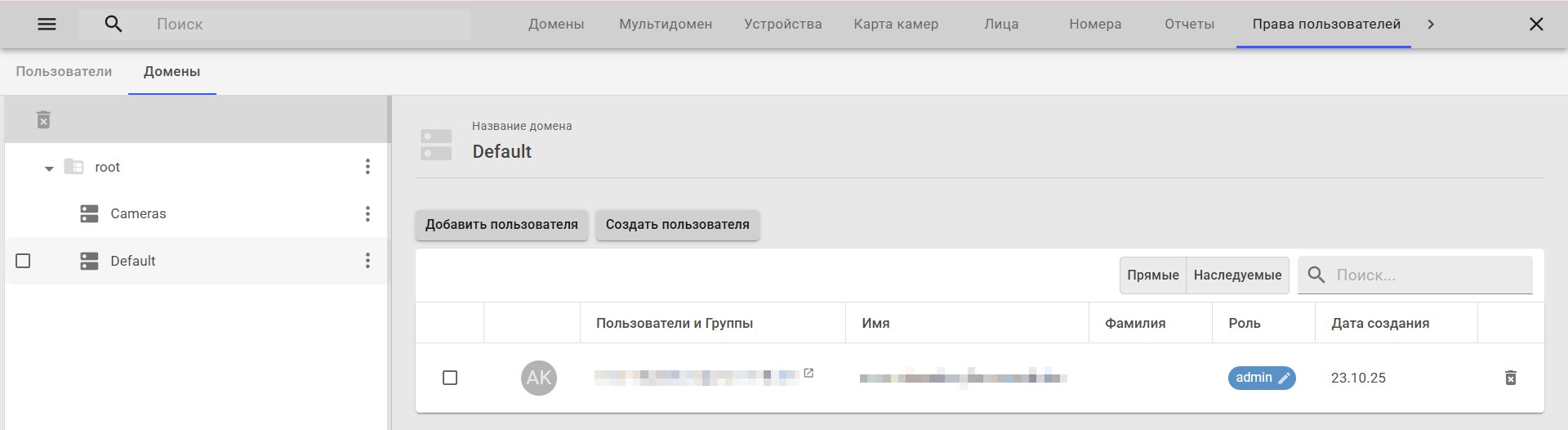
- В списке найти требуемый домен или группу доменов, к которым нужно добавить пользователя.
Добавление пользователя в корневую папку root предоставляет доступ ко всем доменам системы. |
- Нажать на кнопку Добавить пользователя.
- В открывшемся окне нажать на поле Пользователи и группы.
- Установить флажки напротив пользователей или групп пользователей, которых нужно добавить в доменные разрешения. Для отображения всех пользователей нужно установить переключатель Показать всех пользователей в активное положение.
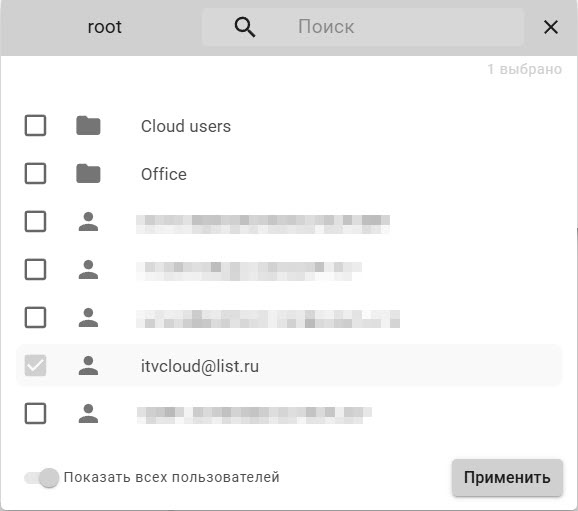
Для поиска конкретного пользователя или группы нужно использовать поле поиска. |
- Нажать на кнопку Применить.
- В поле Роль из выпадающего списка выбрать доменную роль, которую нужно присвоить пользователям.
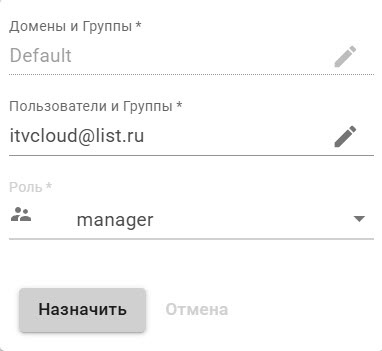
- Нажать на кнопку Назначить.
Назначение доменной роли для пользователя завершено.
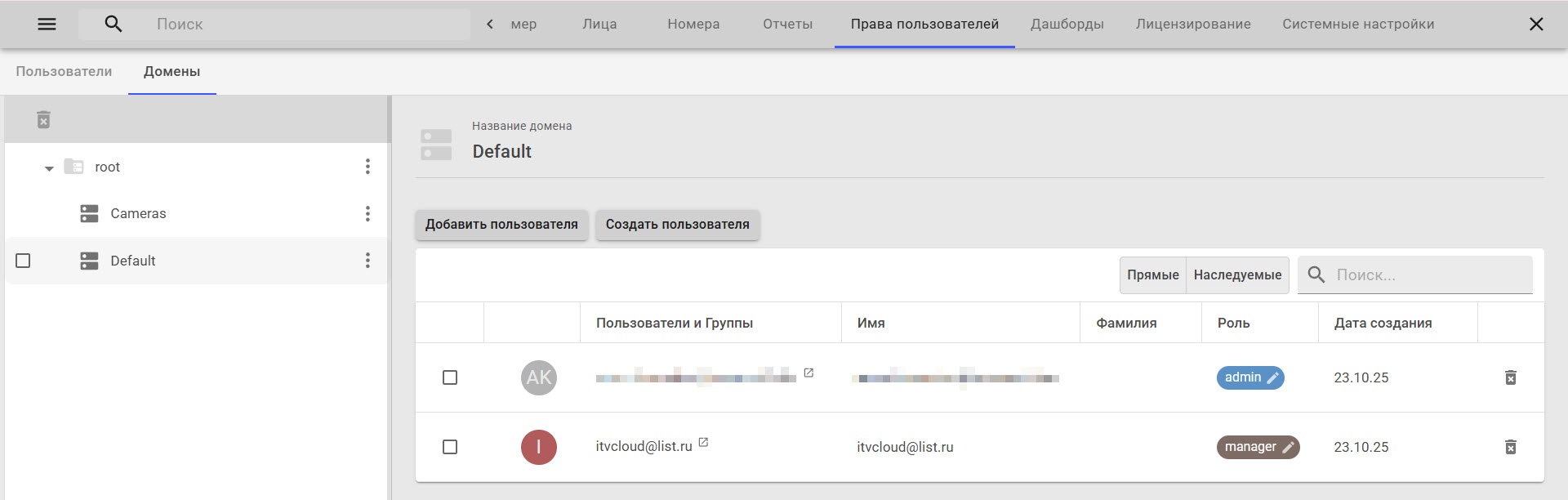
При необходимости доменную роль можно изменить в столбце Роль. Повышение уровня доступа выполняется по запросу к пользователям с более высоким уровнем прав доступа (например, Admin). Для просмотра детальной информации о пользователе нужно нажать на кнопку  рядом с адресом электронной почты пользователя в столбце Пользователи и Группы.
Для удаления пользователя из домена нужно нажать на кнопку Удалить  напротив пользователя.
Создание групп доменов
Для создания группы доменов нужно:
- Нажать на кнопку
 напротив группы, в которую следует добавить новую группу. Создание первых групп осуществляется под корневой группой root.
 - Нажать на пункт Добавить группу.
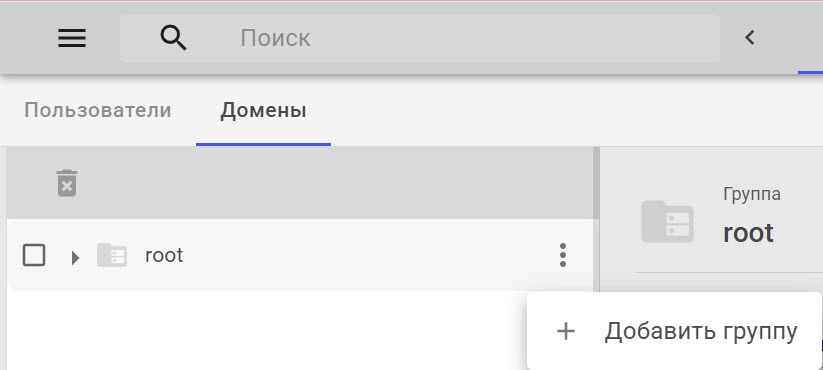
- В открывшемся окне в поле Название ввести имя группы.
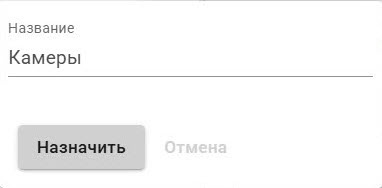
- Нажать на кнопку Назначить.
Создание группы завершено.
При нажатии на кнопку напротив группы, доступны следующие действия:
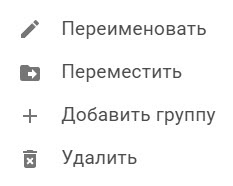
- Переименование группы.
- Перемещение группы.
- Добавление группы.
- Удаление группы.
| Удалить можно только те группы, в которых нет доменов. |