Построение отчета о длительных тревогах как о сбоях системы
В ПК Мониторинг можно строить отчет о тревогах как о сбоях (см. Сбои системы), чтобы были указаны начало тревоги, ее окончание и длительность. Для этого требуется, чтобы у таких тревог были открывающее и закрывающее события. Для построения такого отчета о тревогах как о сбоях:
- На стороне Агента Контроля добавить перехват двух событий, открывающего и закрывающего. Формат сообщений должен строго соответствовать следующему шаблону: <Название события> [<id>] - <name>
где вместо <id> будет подставлен номер объекта, а вместо <name> – название объекта.
Пример "открывающего" события.
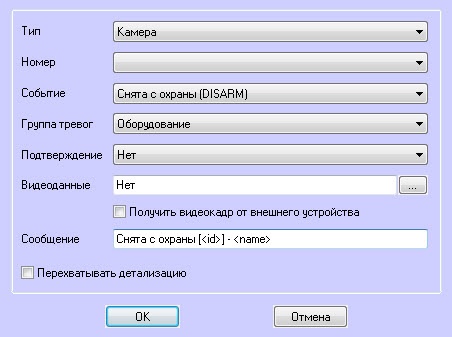
Пример "закрывающего" события
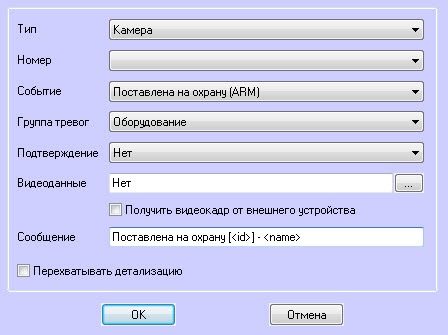
В результате получается список из двух событий.
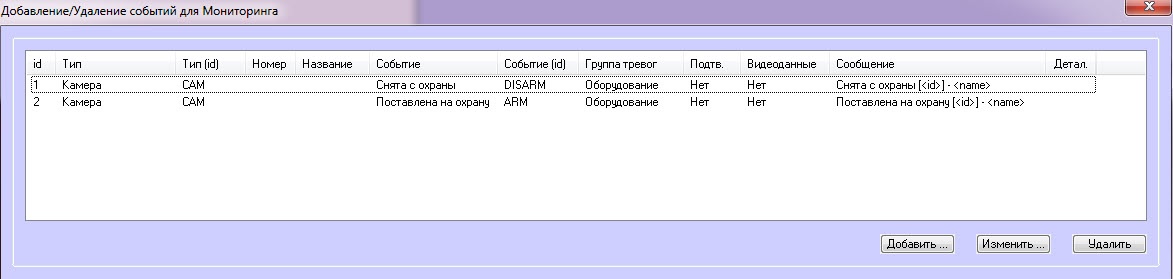
На стороне Сервера Контроля эти тревоги будут также регистрироваться как кратковременные. |
- На стороне Сервера Контроля создать интерфейсный объект Отчёты для мониторинга.
- На панели инструментов объекта Отчёты для мониторинга нажать кнопку Сбои системы.
Появится соответствующая настроечная форма, в которой:- Установить флажок Тревоги как сбои.
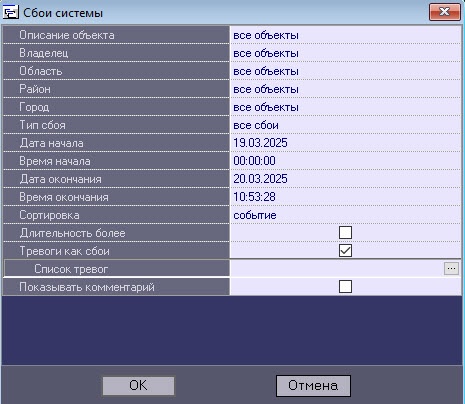
- Нажав кнопку
 , раскрыть окно Список тревог.
- В окне Список тревог:
- Нажать кнопку
 для добавления записи.
 - В поле Название сбоя указать название сбоя так, как он должен отображаться в отчете о сбоях.
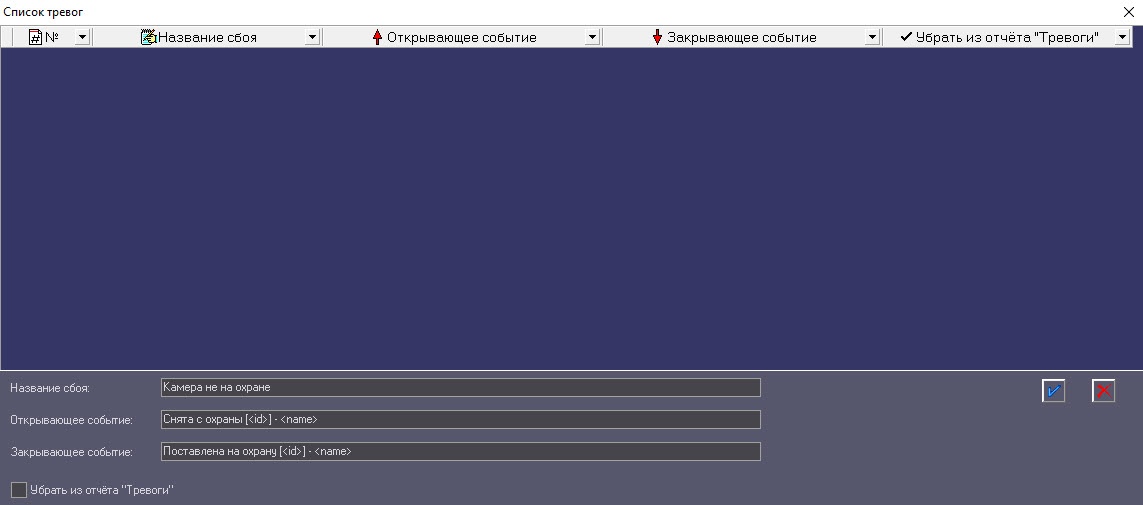
- В строке Открывающее событие указать название открывающего события полностью в соответствии с шаблоном, как на шаге 1.
- В строке Закрывающее событие указать название закрывающего события полностью в соответствии с шаблоном, как на шаге 1.
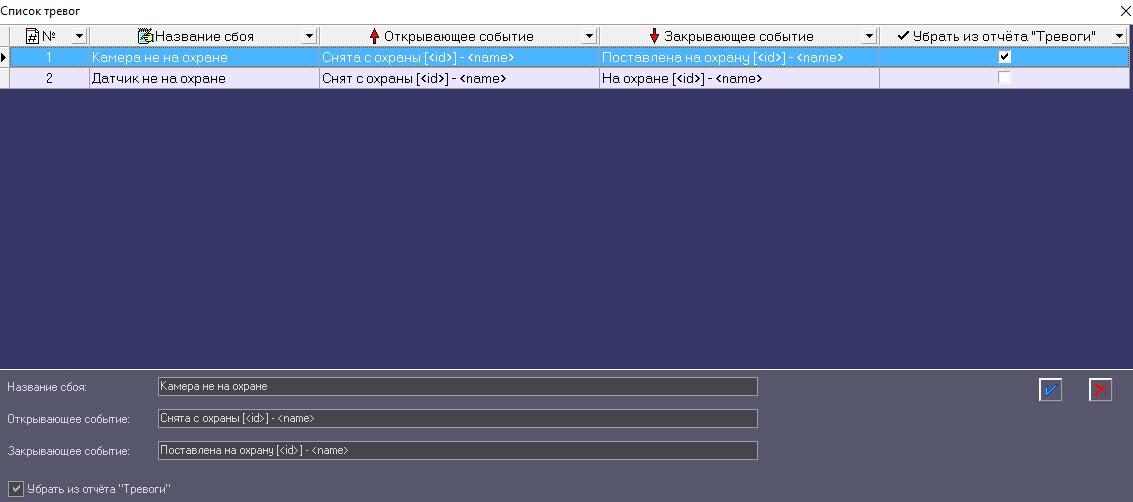
- Установить флажок Убрать из отчета "Тревоги", чтобы открывающее и закрывающее события не отображались при построении отчета "Тревоги".
- Добавить запись, нажав кнопку
 .
.
Кнопка добавления записи появляется, только если заполнены все данные и в описании открывающего и закрывающего события присутствует шаблон [<id>] - <name>.
Введённая информация хранится в реестре по пути HKEY_CURRENT_USER\SOFTWARE\BitSoft\AlarmsAsFails (подробнее см. в Справочнике ключей реестра, подробнее о работе с реестром см. в подразделе Работа с системным реестром ОС Windows).
Созданную запись можно затем отредактировать или удалить. |
В результате в список тревог добавится новая запись.
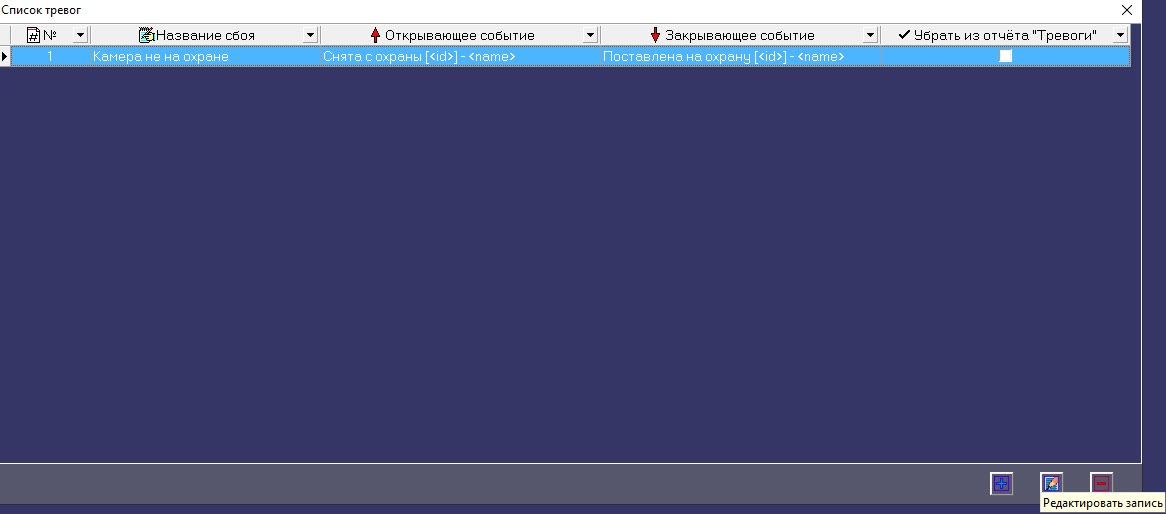
- Повторить шаги ci-cvi для всех тревог.
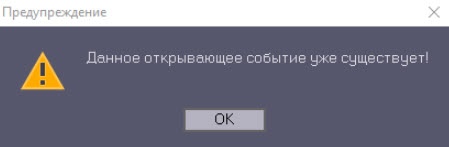
При добавлении следующей записи отслеживается то, что значения редактируемых полей не должны повторяться.
При попытке ввода дубликата будет выведено сообщение об ошибке.
|
- Построить отчет.
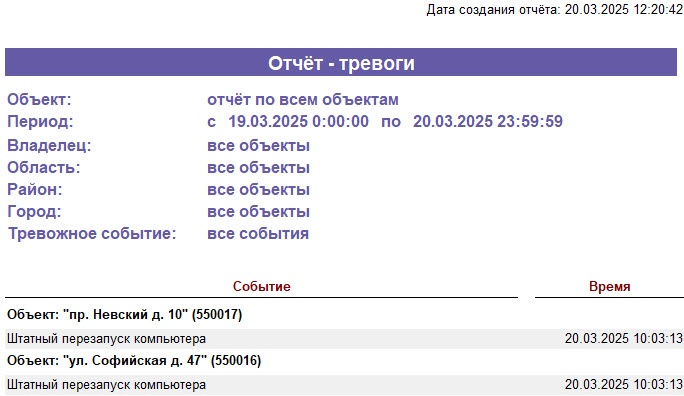
Пример отчета по тревогам.
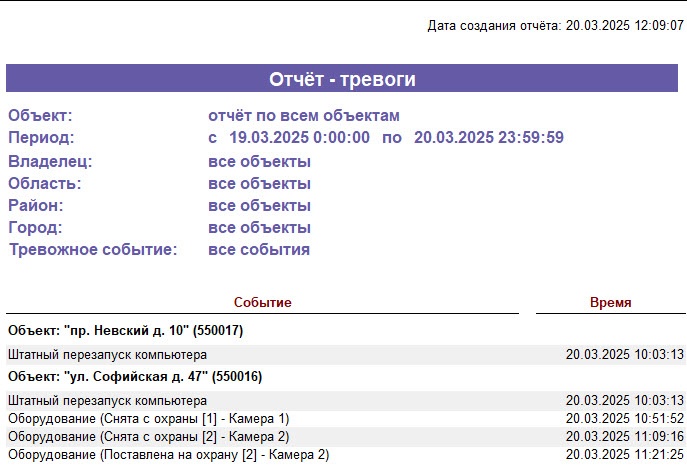
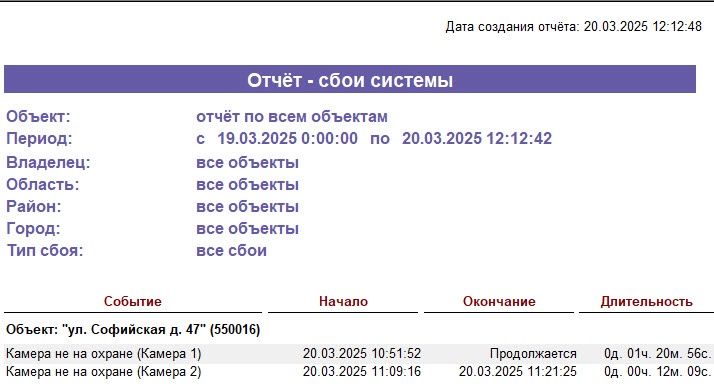
Пример отчета по сбоям с установленным флажком Тревоги как сбои.
Если в окне Список тревог установить флажок Убрать из отчёта "Тревоги", то при построении отчёта по тревогам соответствующие события не попадут в отчёт.
Отчет о тревогах как о сбоях построен.
Особенности построения отчета о тревогах как о сбоях системы
Когда флажок Тревоги как cбои снят, то в списке Тип сбоя отображаются стандартные сбои.
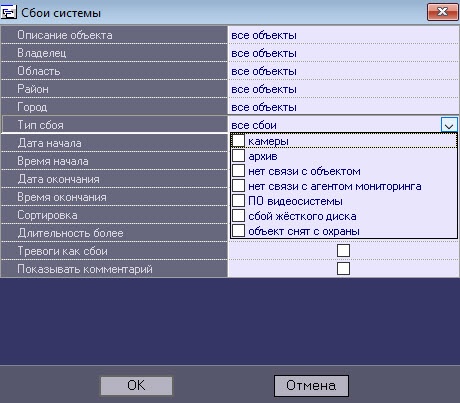
Когда флажок Тревоги как cбои установлен, то в списке Тип сбоя отображаются сбои, описанные в окне Список тревог.
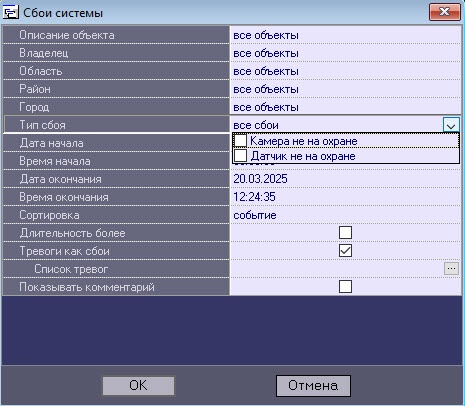
Можно построить отчёт или по всем сбоям (Тип сбоя=все сбои), или по нескольким (в поле Тип сбоя выбраны определенные сбои).
Пример скрипта для таймера с номером 1, срабатывающим раз в сутки
Если открывающее событие будет потеряно, то будет построен неверный отчет Тревоги как cбои. Чтобы этого избежать, рекомендуется на стороне Агента Контроля с помощью скриптов генерировать, например раз в сутки, открывающее или закрывающее событие в зависимости от текущего состояния объекта. Подробнее о создании скриптов см. в документе Руководство по созданию скриптов (программирование).
Пример скрипта для таймера с номером 1, срабатывающего раз в сутки.
if (Event.SourceType=="TIMER" && Event.SourceId=="1" && Event.Action=="TRIGGER")
{
  var msg = CreateMsg();
  msg.StringToMsg(GetObjectIds("CAM"));
  var count = msg.GetParam("id.count");
  var i;
  for(i = 0; i < count; i++)
  {
    if(GetObjectState("CAM", msg.GetParam("id." + i))=="DISARMED")
    {
      NotifyEventStr("CAM",msg.GetParam("id." + i),"DISARM","");
    }
    else
    {
      NotifyEventStr("CAM",msg.GetParam("id." + i),"ARM","");
    }
  }
} |