Описание элементов панели настройки объекта Мониторинг приведено в таблице.
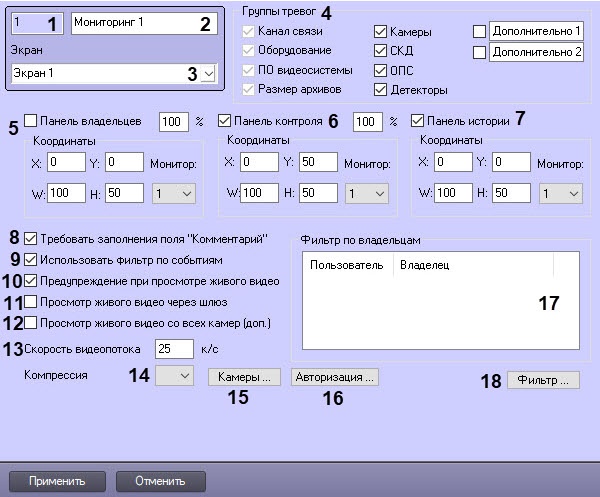
Панель настройки интерфейсного объекта Мониторинг представлена на рисунке.
Описание элементов панели настройки объекта Мониторинг приведено в таблице.
№ | Название | Способ задания значения параметра | Описание | Представление | Значение по умолчанию | Диапазон значений |
|---|---|---|---|---|---|---|
1 | Поле Идентификатор* | Автоматически | Отображает идентификационный номер объекта Мониторинг в системе | Натуральный числовой ряд | Неприменимо | >=0 |
2 | Поле Название* | Ввод значения в поле | Задает название объекта Мониторинг в системе | Латинский алфавит, кириллица и служебные символы | Мониторинг | Строка, содержащая последовательность любых символов (буквы, цифры, служебные символы за исключением символов > и <) без учета регистра. |
3 | Раскрывающийся список Экран | Выбор значения из списка | Задает название родительского объекта Экран для данного объекта Мониторинг | Название зарегистрированных в системе объектов Экран | Название родительского объекта Экран | Зависит от количества зарегистрированных объектов Экран |
| 4 | Группа Группы тревог | Установка флажком | Задает группы тревог, которые необходимо визуализировать на панели контроля | Булевский тип | Установлены все флажки, кроме флажков Дополнительно 1 и Дополнительно 2 | Если флажок установлен напротив группы тревог, то при возникновении тревоги из соответствующей группы она отображается на панели контроля |
| 5 | Группа Панель владельцев | |||||
| Флажок Панель владельцев | Установка флажком | Включает отображение панели владельцев | Булевский тип | Да | Да – панель владельцев отображается Нет – панель владельцев скрыта | |
| X: | Ввод значения в поле | Задает координату левого верхнего угла панели владельцев по оси Х | Проценты от ширины экрана | 0 | От 0 до 100. При наличии более одного физического монитора в системе допускается использовать координаты вне указанного диапазона, но не рекомендуется использовать координаты менее -200 | |
| Y: | Ввод значения в поле | Задает координату левого верхнего угла панели владельцев по оси Y | Проценты от высоты экрана | 50 | От 0 до 100. При наличии более одного физического монитора в системе допускается использовать координаты вне указанного диапазона, но не рекомендуется использовать координаты менее -200 | |
| W: | Ввод значения в поле | Задает размер панели владельцев по горизонтали | Проценты от ширины экрана | 100 | От 0 до 100. При наличии более одного физического монитора в системе допускается использовать координаты вне указанного диапазона, но не рекомендуется использовать координаты менее -200 | |
| H: | Ввод значения в поле | Задает размер панели владельцев по вертикали | Проценты от высоты экрана | 50 | От 0 до 100. При наличии более одного физического монитора в системе допускается использовать координаты вне указанного диапазона, но не рекомендуется использовать координаты менее -200 | |
| % | Ввод значения в поле | Задает масштабирование объектов на панели владельцев | Проценты | 100 | От 100% до 500%. Если параметр масштабирования превышает 110%, то на объекте будут отображаться иконки высокого разрешения, а для текста в заголовке объекта будет использоваться шрифт Courier New, иначе – MS Sans Serif | |
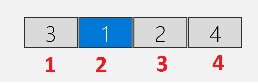
| Раскрывающийся список Монитор | Выбор значения из списка | Задает номер физического монитора, для которого задаются координаты. Мониторы нумеруются в порядке физического расположения слева направо сверху вниз. Таким образом, номер 1 соответствует верхнему левому монитору, независимо от того, какой монитор является основным или первым по нумерации ОС. На рисунке номера мониторов в ОС показаны серым, а в ПК Интеллект – красным:
Внимание! Рекомендуется использовать одинаковое разрешение для всех мониторов в системе. Различное разрешение допускается при условии, что каждый ряд логических мониторов выровнен по какой-либо границе (например, по верхней) | Натуральный числовой ряд | 1 | От 1 до 16 | |
6 | Группа Панель контроля | |||||
Флажок Панель контроля | Установка флажком | Включает отображение панели контроля | Булевский тип | Да | Да – панель контроля отображается | |
X: | Ввод значения в поле | Задает координату левого верхнего угла панели контроля по оси Х | Проценты от ширины экрана | 0 | От 0 до 100. При наличии более одного физического монитора в системе допускается использовать координаты вне указанного диапазона, но не рекомендуется использовать координаты менее -200 | |
Y: | Ввод значения в поле | Задает координату левого верхнего угла панели контроля по оси Y | Проценты от высоты экрана | 50 | От 0 до 100. При наличии более одного физического монитора в системе допускается использовать координаты вне указанного диапазона, но не рекомендуется использовать координаты менее -200 | |
W: | Ввод значения в поле | Задает размер панели контроля по горизонтали | Проценты от ширины экрана | 100 | От 0 до 100. При наличии более одного физического монитора в системе допускается использовать координаты вне указанного диапазона, но не рекомендуется использовать координаты менее -200 | |
H: | Ввод значения в поле | Задает размер панели контроля по вертикали | Проценты от высоты экрана | 50 | От 0 до 100. При наличии более одного физического монитора в системе допускается использовать координаты вне указанного диапазона, но не рекомендуется использовать координаты менее -200 | |
| % | Ввод значения в поле | Задает масштабирование объектов на панели контроля | Проценты | 100 | От 100% до 500%. Если параметр масштабирования превышает 110%, то на объекте будут отображаться иконки высокого разрешения, а для текста в заголовке объекта будет использоваться шрифт Courier New, иначе – MS Sans Serif | |
| Раскрывающийся список Монитор | Выбор значения из списка | Задает номер физического монитора, для которого задаются координаты. Мониторы нумеруются в порядке физического расположения слева направо сверху вниз. Таким образом, номер 1 соответствует верхнему левому монитору, независимо от того, какой монитор является основным или первым по нумерации ОС. На рисунке номера мониторов в ОС показаны серым, а в ПК Интеллект – красным:
Внимание! Рекомендуется использовать одинаковое разрешение для всех мониторов в системе. Различное разрешение допускается при условии, что каждый ряд логических мониторов выровнен по какой-либо границе (например, по верхней) | Натуральный числовой ряд | 1 | От 1 до 16 | |
7 | Группа Панель истории | |||||
Флажок Панель истории | Установка флажком | Включает отображение панели истории | Булевский тип | Да | Да – панель истории отображается | |
X: | Ввод значения в поле | Задает координату левого верхнего угла панели истории по оси Х | Проценты от ширины экрана | 0 | От 0 до 100. При наличии более одного физического монитора в системе допускается использовать координаты вне указанного диапазона, но не рекомендуется использовать координаты менее -200 | |
Y: | Ввод значения в поле | Задает координату левого верхнего угла панели истории по оси Y | Проценты от высоты экрана | 0 | От 0 до 100. При наличии более одного физического монитора в системе допускается использовать координаты вне указанного диапазона, но не рекомендуется использовать координаты менее -200 | |
W: | Ввод значения в поле | Задает размер панели истории по горизонтали | Проценты от ширины экрана | 100 | От 0 до 100.При наличии более одного физического монитора в системе допускается использовать координаты вне указанного диапазона, но не рекомендуется использовать координаты менее -200 | |
H: | Ввод значения в поле | Задает размер панели истории по вертикали | Проценты от ширины экрана | 50 | От 0 до 100. При наличии более одного физического монитора в системе допускается использовать координаты вне указанного диапазона, но не рекомендуется использовать координаты менее -200 | |
| Раскрывающийся список Монитор | Выбор значения из списка | Задает номер физического монитора, для которого задаются координаты. Мониторы нумеруются в порядке физического расположения слева направо сверху вниз. Таким образом, номер 1 соответствует верхнему левому монитору, независимо от того, какой монитор является основным или первым по нумерации ОС. На рисунке номера мониторов в ОС показаны серым, а в ПК Интеллект – красным:
Внимание! Рекомендуется использовать одинаковое разрешение для всех мониторов в системе. Различное разрешение допускается при условии, что каждый ряд логических мониторов выровнен по какой-либо границе (например, по верхней) | Натуральный числовой ряд | 1 | От 1 до 16 | |
8 | Флажок Требовать заполнения поля «Комментарий» | Установка флажком | Устанавливается, если необходимо, чтобы оператор, когда принимает тревогу, прокомментировал эту тревогу и/или свои действия | Булевский тип | Да | Да – требуется заполнение поля Комментарий при принятии тревоги |
| 9 | Флажок Использовать фильтр по событиям | Установка флажком | Устанавливается, если необходимо включить возможность фильтрации объектов по событиям Сбой и Тревога, а также по состояниям На связи и Не на связи | Булевский тип | Да | Да – возможность фильтрации включена. Нет – возможность фильтрации отключена. |
10 | Флажок Предупреждение при просмотре живого видео | Установка флажком | Устанавливается, если при попытке просмотра живого видео требуется выводить предупреждение о возможной критической нагрузке на канал передачи данных | Булевский тип | Да | Да – при попытке просмотре живого видео отображается предупреждение. |
| 11 | Флажок Просмотр живого видео через шлюз | Установка флажком | Устанавливается, если модули Агенты контроля и Дополнительные рабочие места находятся в разных подсетях, компоненты ПК Мониторинг не объединены в единую распределенную систему в дереве объектов ПК Интеллект, и для передачи живого видео на модули Дополнительные рабочие места используется Шлюз данных | Булевский тип | Нет | Да – передача живого видео осуществляется через шлюз данных Нет – передача живого видео осуществляется напрямую с модуля Агент контроля |
| 12 | Флажок Просмотр живого видео со всех камер (доп.) | Установка флажком | Устанавливается, если необходимо к пункту меню Просмотр видео добавить пункт Все камеры раздела контроля, позволяющий отобразить все камеры выбранного раздела контроля | Булевский тип | Нет | Да – пункт Все камеры раздела контроля отображается в пункте меню Просмотр видео Нет – пункт Все камеры раздела контроля скрыт |
13 | Поле Скорость видеопотока | Ввод значения в поле | Задает количество кадров в секунду видеоизображения при просмотре живого видео или видео из архива.
| Кадры в секунду | 25 | Зависит от возможностей камеры |
| 14 | Раскрывающийся список Компрессия | Выбор значения из списка | Задает уровень компрессии живого видео. | Возможные уровни компрессии | Нет | 0-5 |
| 15 | Кнопка Камеры... | Нажатие на кнопку | Открывает окно для настройки запрещенных к просмотру камер для пользователей. | Неприменимо | Неприменимо | Неприменимо |
| 16 | Кнопка Авторизация | Нажатие на кнопку | Открывает окно для настройки имени пользователя и пароля для просмотра живого видео и видео из архива пользователей | Неприменимо | Неприменимо | Неприменимо |
| 17 | Таблица Фильтр по владельцам | При помощи кнопки Фильтр... | Отображает выбранные пары владельцев и пользователей. | Неприменимо | Неприменимо | Неприменимо |
| 18 | Кнопка Фильтр... | Нажатие на кнопку | Открывает окно для настройки соответствия владельцев пользователям. | Неприменимо | Неприменимо | Неприменимо |
* Название элемента не отображается в панели настроек данного объекта