Настройка панели состояния
Панель состояния служит для отображения состояния выбранных Серверов системы и подключенных к ним камер.
Для настройки панели состояния необходимо выполнить следующие действия:
- Добавить панель на раскладку (см. Конфигурирование раскладок).
- В правом верхнем углу панели нажать кнопку
 .
. - Установить флажок Разрешить скрытие панели (1), если необходимо предоставлять возможность скрытия панели с раскладки оператору системы.
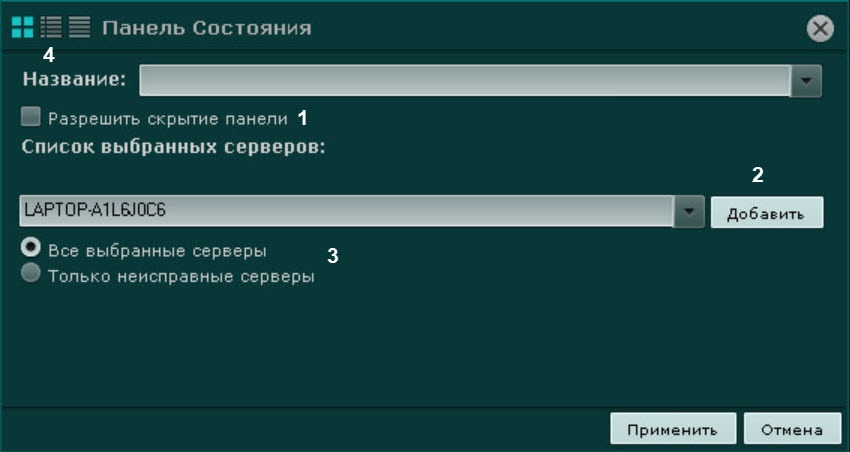
Добавить Серверы, состояние которых требуется отслеживать. Для этого необходимо выбрать в списке один Сервер или все Серверы домена (пункт Все выбранные серверы) и нажать кнопку Добавить (2).
Для удаления выбранного Сервера необходимо нажать кнопку  . . |
- Если необходимо отображать состояние только неисправных Серверов из числа выбранных, выбрать значение Только неисправные Серверы (3).
Неисправным считается тот Сервер, для которого выполняется хотя бы одно из ниже перечисленных условий:
- хотя бы один из параметров (процессор, жесткий диск или сетевое соединение) находится в критическом состоянии;
- отсутствует соединение с данным Сервером;
- хотя бы одна камера данного Сервера находится в критическом состоянии.
- Выбрать вид отображения информации на панели состояния по умолчанию (см. Работа с панелью состояния): в виде диаграммы, в виде диаграммы и текстовой информации, в табличном виде (4).
- Нажать кнопку Применить для сохранения изменений.
Настройка панели состояния завершена.
Работа с панелью состояния
Панель состояния предназначена для просмотра состояния выбранных Серверов и подключенных к ним камер.
По умолчанию на панели отображается состояние Серверов.
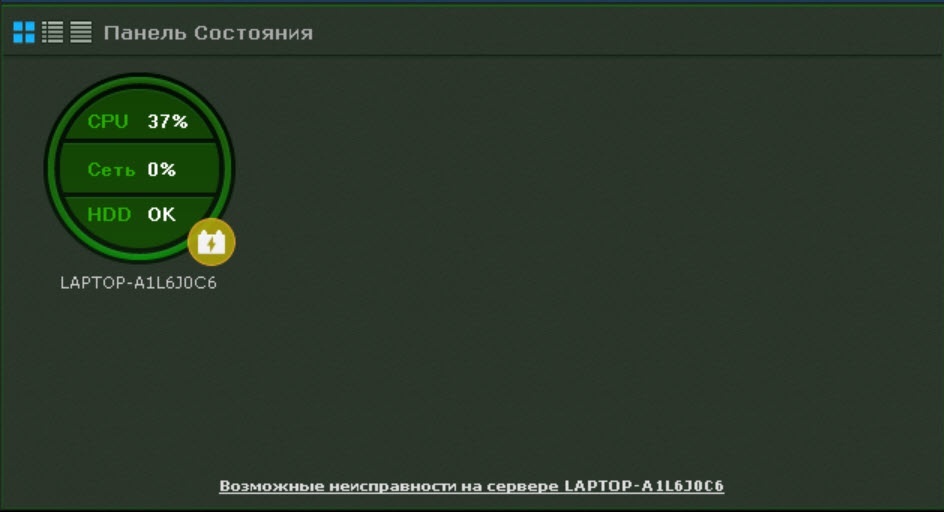
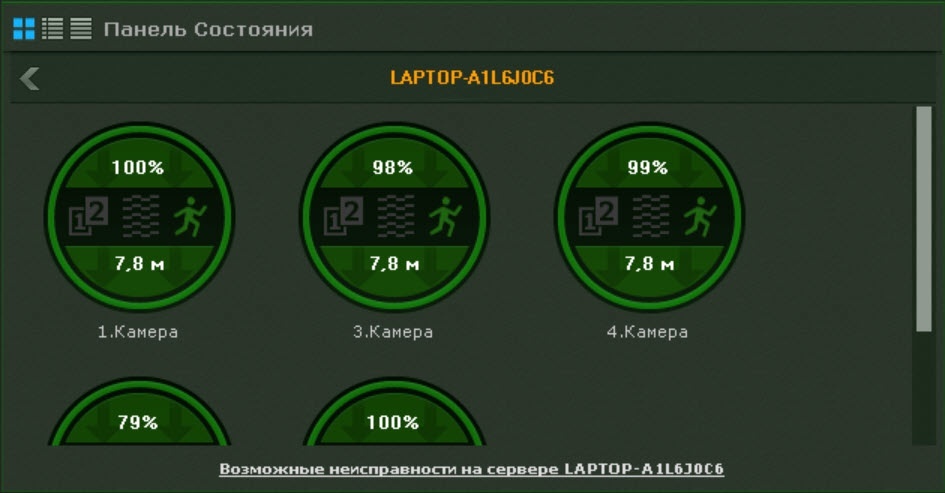
Для перехода к просмотру состояния камер следует кликнуть по диаграмме необходимого Сервера.
В табличном режиме просмотра состояния Серверов переход осуществится при клике по соответствующей строке в таблице. |
Для перехода к просмотру состояния Серверов необходимо нажать кнопку  .
.
Просмотр состояния Серверов
Информация о состоянии Серверов может отображаться в трех видах, которые переключаются кнопками в верхнем левом углу панели:
- В виде диаграмм.
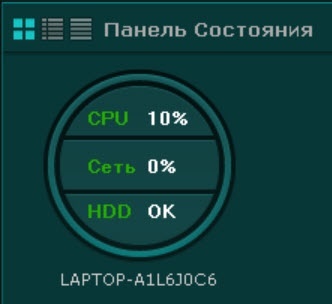
- В виде диаграмм и текстовой информации.
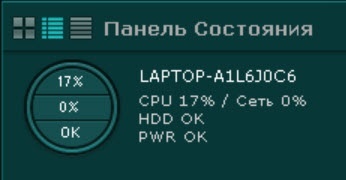
- В табличном виде.

Информацию в табличном в виде можно отсортировать по любому параметру и в любом направлении.
У каждого Сервера наблюдаются следующие параметры: загрузка процессора, использование сети, состояние дисковой подсистемы и состояние питания.
В табличном виде также отображается оставшееся время репликации архива. |
В зависимости от состояния первых трех параметров соответствующие области на диаграммах окрашиваются в определенный цвет:
| CPU | Сеть | HDD |
|---|
| Красный | Загрузка 95% и выше | Обрыв соединения | Критическая загруженность дисковой подсистемы, потери данных при записи в архив более 10% |
| Желтый | Загрузка от 85% до 94% | Загруженность от 70% до 100% | Повышенная загруженность дисковой подсистемы, потери данных при записи в архив не более 10% |
| Зеленый | Загрузка менее 85% | Загруженность менее 70% | Нормальная работа дисковой подсистемы (штатный режим работы) |
Граница диаграммы окрашивается в определенные цвета в зависимости от состояния камер, подключенных к нему (см. Просмотр состояния камер).
Если вся граница зеленая, значит все камеры в нормальном состоянии. Если некоторая часть границы желтая или красная, то часть камер находится в подозрительном или критическом состоянии соответственно.
Общее состояние Сервера определяется из вышеперечисленных параметров следующим образом:
- Нормальное − все параметры и камеры в нормальном состоянии.
- Подозрительное − хотя бы из параметров или одна из камер в подозрительном состоянии.
- Критическое − хотя бы из параметров или одна из камер в критическом состоянии.
Частота обновления информации о Сервере – 30 секунд.
При потере соединения с каким-либо Сервером для его отображения используется соответствующий знак:
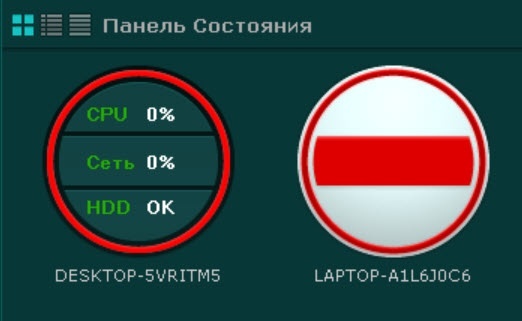
Отключенные Сервера отображаются в конце списка с убавленной яркостью. |
Если все Серверы в нормальном состоянии, то внизу на панели отображается статусная строка, в которой содержится информации о количестве наблюдаемых и неисправных Серверов:

Если у какого-либо Сервера меняется состояние в сторону ухудшения, то статусная строка заменяется сообщением, при клике на которое осуществляется переход к отображению состояния Серверов (если в данный момент на панели отображается состояние камер):

После этого сообщение закрывается и вновь отображается статусная строка.
Если ухудшилось состояние нескольких Серверов, то отображается сообщение о последнем. |
Просмотр состояния камер
Информация о состоянии камер может отображаться в трех видах, которые переключаются кнопками в верхнем левом углу панели:
- В виде диаграмм.
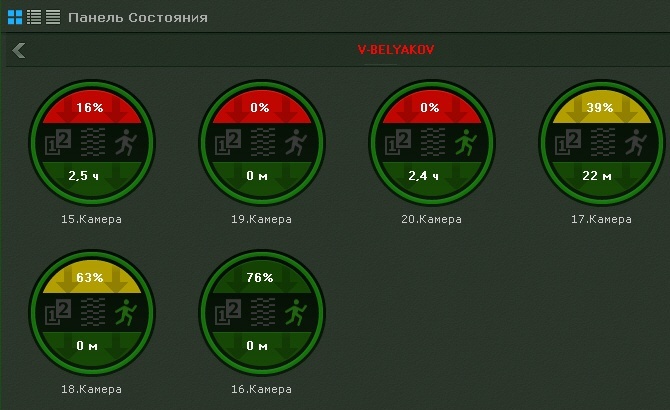
- В виде диаграмм и текстовой информации.
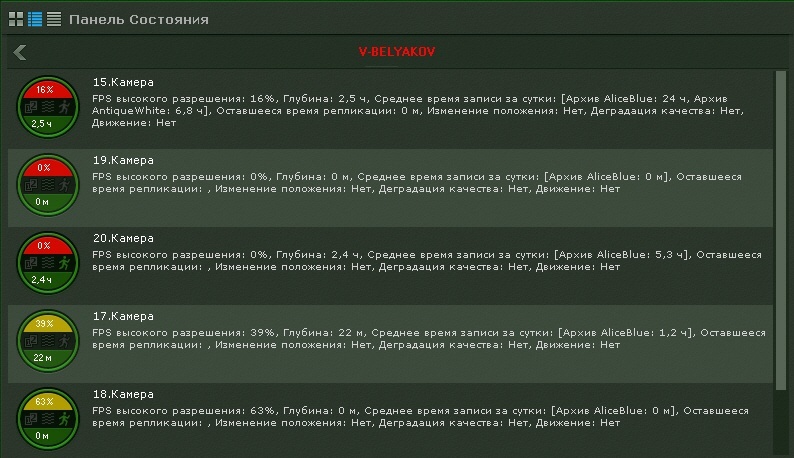
- В табличном виде.
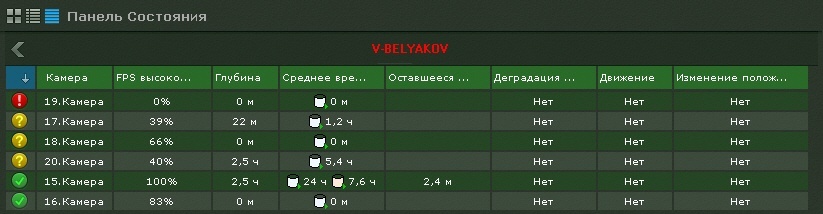
Информацию в табличном в виде можно отсортировать по любому параметру и в любом направлении.
Для каждой камеры отображается следующая информация:
Отношение fps получаемого видеоизображения к fps, заданного в настройках потока высокого качества камеры, в процентах (скорость видеопотока).
Если настройка видеопотоков осуществляется в Web-интерфейсе камеры, то отображается отношение fps получаемого видеоизображения к ожидаемому fps, которое задается в настройках объект Камера (см. Камера). |
- Состояние видеодетекторов (смещения, деградации качества, движения).
- Максимальная возможная глубина архива (если по данной камере не настроена запись в архив, то соответствующая область на диаграмме будет закрашена в серый цвет).
Средняя плотность записи архива в сутки − отношение суммарного времени записи в часах по камере к Глубине архива.
При постоянной записи в архив расчетное значение данного параметра будет соответствовать 24 часам. При записи в архив 50% от всего времени значение будет соответствовать 12 часам. |
- Оставшееся время репликации архива.
В зависимости от наличия сигнала с камеры и скорости потока определяется состояние камеры:
- Нормальное − есть сигнал с камеры, скорость потока от 70% до 100%. Цвет камеры на диаграмме и в таблице зеленый.
- Подозрительное − есть сигнал, скорость потока от 20% до 70%. Цвет камеры на диаграмме и в таблице желтый.
- Критическое − нет сигнала с камеры или скорость потока менее 20%. Цвет камеры на диаграмме и в таблице красный.
Частота обновления информации – 10 секунд.
Если сигнала с камеры нет, диаграмма пример соответствующий вид.
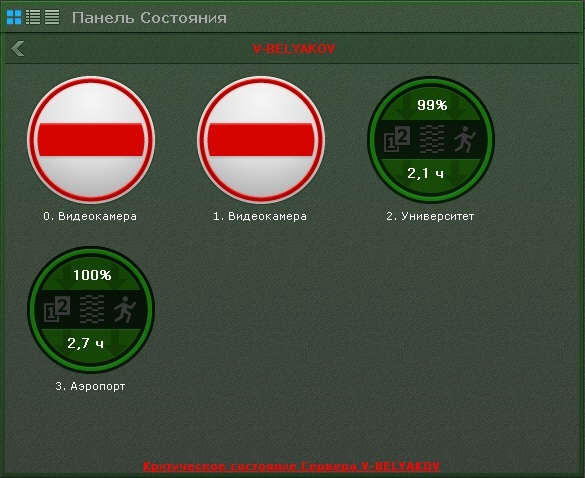
Отключенные камеры отображаются в конце списка с убавленной яркостью. |
Информация о детекторах поступает в режиме реального времени. В зависимости от состояния детекторов соответствующие иконки принимают определенные цвета:
- Зеленый − детектор в нормальном состоянии.
- Красный − событие от детектора.
- Серый − детектор выключен.