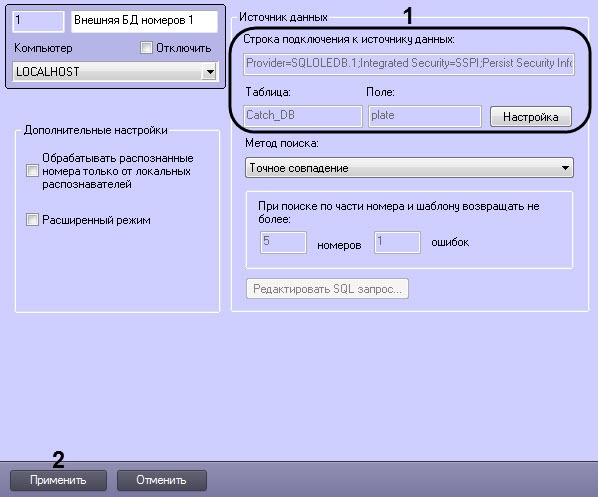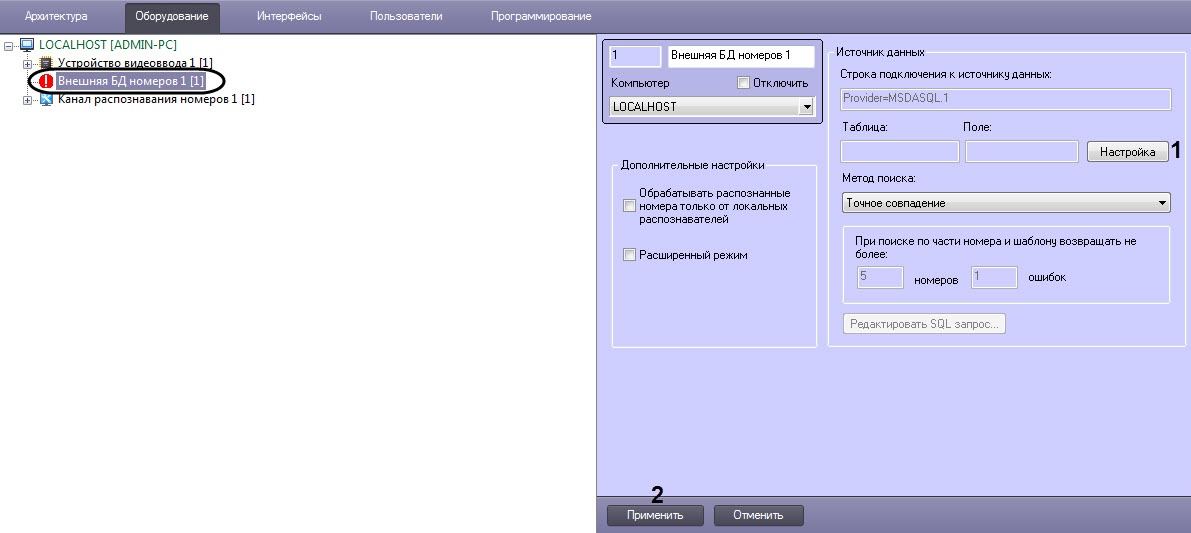
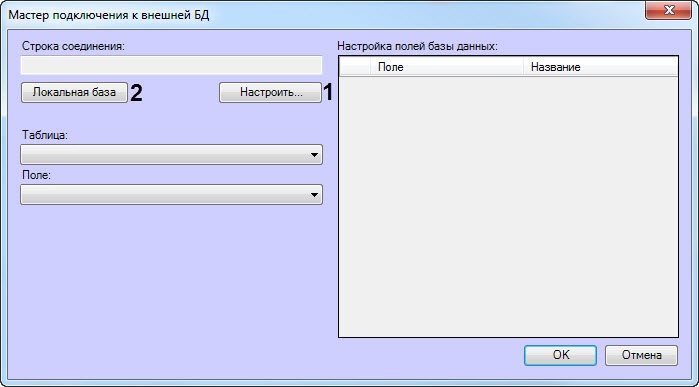
В появившемся диалоговом окне Мастер подключения к внешней БД нажать кнопку Настроить (1). Если в качестве внешней базы данных необходимо использовать базу данных ПК Авто-Интеллект, нажать кнопку Локальная база (2) и перейти к шагу 4.
При подключении базы данных «Оперативного слежения» следует выбрать локальную базу данных. |
Если внешняя база данных есть база данных ПК Авто-Интеллект, то существует возможность добавления номеров в базу данных с помощью диалогового окна Поиск событий в базах данных распознавателей (см. раздел Формирование базы данных оперативного слежения документа Программный комплекс Авто-Интеллект: Руководство Оператора). |
В результате выполнения операции отобразится стандартное диалоговое окно выбора базы данных Свойства связи с данными. Процесс выбора базы данных в окне Свойства связи с данными зависит от формата подключаемой базы данных:
SQL Server и Access. Подробное описание выбора баз данных указанных форматов приведено в разделе Подключение к базам данных документа Программный комплекс Интеллект: Руководство Администратора.
База данных Оперативного слежения ведется в формате SQL Server. При ее подключении в окне Свойства связи с данными следует выбрать базу данных Lprex.
FoxPro. К внешней базе данных указанного формата следует подключаться с использованием поставщика Microsoft OLE DB for Visual FoxPro или иного OLE DB провайдера.
Oracle. Подключение внешней базы данных указанного формата производится следующим образом:
Внимание! Для подключения базы данных Oracle необходимо выполнение следующих условий:
- На компьютере с Сервером Авто-Интеллект установлен клиент Oracle.
- Клиент Oracle подключен к серверу баз данных Oracle (настроен компонент Listener).
Подробные сведения о базах данных Oracle приведены в официальной справочной документации по данному программному обеспечению.
На вкладке Поставщик данных диалогового окна Свойства связи с данными выбрать значение Microsoft OLE DB Provider for Oracle или Oracle Provider for OLE DB.
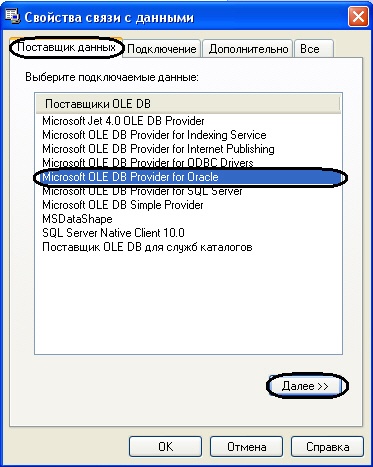
Перейти на вкладку Подключение или нажать кнопку Далее>>.
В поле Введите имя сервера (1) ввести имя сервера баз данных Oracle, к которому подключен локальный клиент Oracle.
Имя сервера баз данных Oracle вводится при его установке.
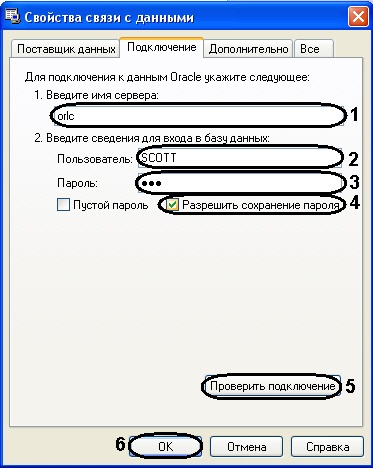
В поля Пользователь (2) и Пароль (3) ввести имя пользователя и пароль для подключения к серверу баз данных Oracle.
Установить флажок Разрешить сохранение пароля (4).
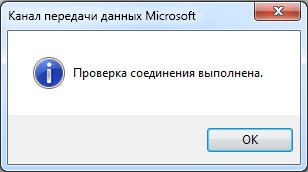
Для проверки подключения к серверу баз данных Oracle следует нажать кнопку Проверить подключение (5). В случае успешной проверки подключения будет выведено окно сообщений. Для закрытия окна сообщений необходимо нажать OK.
Для завершения подключения внешней базы данных Oracle нажать OK (6).
После выбора базы данных в окне Мастер подключения к внешней БД отобразится строка соединения с выбранной базой данных (1).
Для конфигурирования баз данных ПК Авто-Интеллект используется утилита idb.exe, работа с которой описана в главе Утилита конвертирования, выбора шаблона и создания резервных копий баз данных idb.exe. При переключении между базами данных рекомендуем обратиться к разделу Работа с утилитой idb.exe. |
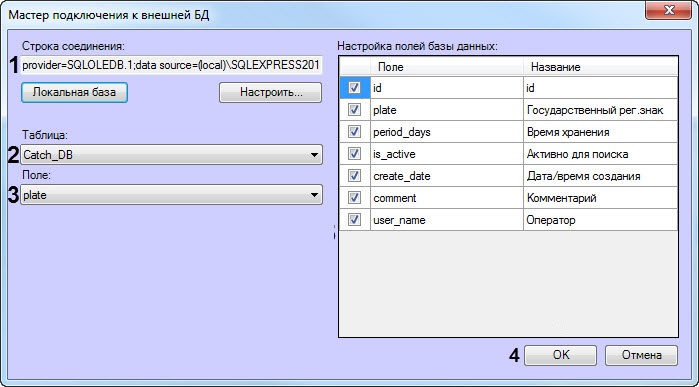
В раскрывающемся списке Таблица (2) отображаются названия таблиц в выбранной базе данных. Выбрать из данного списка таблицу, в которой содержатся номера транспортных средств.
При подключении базы данных «Оперативного слежения» следует выбрать значение Catch_DB. |
В раскрывающемся списке Поле (3) отображаются названия столбцов в выбранной таблице. Выбрать из данного списка столбец с номерами транспортных средств.
При подключении базы данных «Оперативного слежения» следует выбрать значение Plate. |
Нажать кнопку OK (4) для сохранения внесенных изменений и закрытия диалогового окна Мастер подключения к внешней БД.
Для закрытия диалогового окна Мастер подключения к внешней БД без сохранения изменений следует нажать кнопку Отмена. |