 .
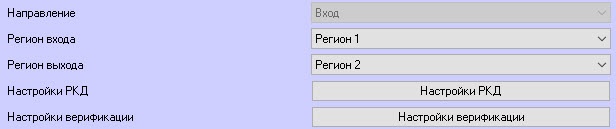
.- Из раскрывающегося списка Антипассбек РКД Контроль (гости) выбрать режим контроля двойного прохода гостей:
- мягкий – сообщать о нарушении и разрешать доступ;
- жесткий – сообщать о нарушении и запрещать доступ;
- нет (по умолчанию) – не контролировать.
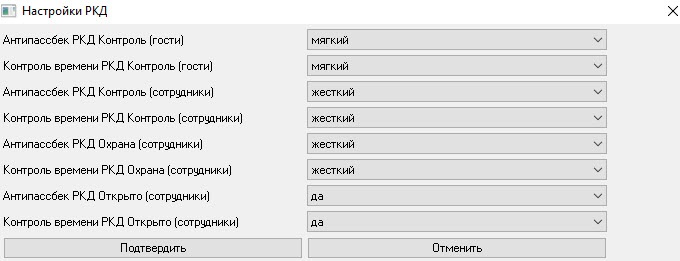
- Из раскрывающегося списка Контроль времени РКД Контроль (гости) выбрать режим контроля доступа гостей в зависимости от временной зоны: мягкий, жесткий или нет (по умолчанию).
- Из раскрывающегося списка Антипассбек РКД Контроль (сотрудники) выбрать режим контроля двойного прохода сотрудников: мягкий, жесткий или нет (по умолчанию).
- Из раскрывающегося списка Контроль времени РКД Контроль (сотрудники) выбрать режим контроля доступа сотрудников в зависимости от временной зоны: мягкий, жесткий или нет (по умолчанию).
- Из раскрывающегося списка Антипассбек РКД Охрана (сотрудники) выбрать режим контроля двойного прохода сотрудников, если считыватель работает в режиме Охрана: мягкий, жесткий или нет (по умолчанию).
- Из раскрывающегося списка Контроль времени РКД Охрана (сотрудники) выбрать режим контроля доступа сотрудников в зависимости от временной зоны, если считыватель работает в режиме Охрана: мягкий, жесткий или нет (по умолчанию).
- Из раскрывающегося списка Антипассбек РКД Открыто (сотрудники) выбрать режим контроля двойного прохода сотрудников, если считыватель работает в режиме Открыто: да или нет (по умолчанию).
- Из раскрывающегося списка Контроль времени РКД Открыто (сотрудники) выбрать режим контроля доступа сотрудников в зависимости от временной зоны, если считыватель работает в режиме Открыто: да или нет (по умолчанию).
- Для сохранения изменений в настройках режима контроля доступа нажать кнопку Применить.
 .
.- Установить флажок Верифицировать для включения режима верификации пользователя. По умолчанию флажок снят.
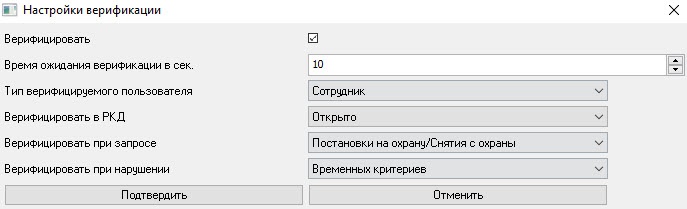
- В поле Время ожидания верификации в сек. указать временной интервал в секундах в диапазоне 1-1000, в течение которого контроллер ожидает подтверждение запроса от верифицирующего устройства. Значение по умолчанию − 10.
- Из раскрывающегося списка Тип верифицируемого пользователя выбрать, кто проходит верификацию: Ничего – никто не проходит верификацию (по умолчанию), Сотрудник, Посетитель, Сотрудник/Посетитель.
- Из раскрывающегося списка Верифицировать в РКД выбрать, какое событие режима контроля доступа (РКД) будет верифицировано: Ничего (по умолчанию), Открыто, Охрана, Контроль, Открыто/Охрана, Охрана/Контроль, Открыто/Контроль.
- Из раскрывающегося списка Верифицировать при запросе выбрать, запрос на какое действие будет верифицирован: Ничего (по умолчанию), Постановки на охрану, Снятия с охраны, Проход, Постановки на охрану/Снятия с охраны, Снятия с охраны/Проход. Постановки на охрану/Проход.
- Из раскрывающегося списка Верифицировать при нарушении выбрать, какое именно нарушение будет верифицировано: Ничего (по умолчанию), Временных критериев, Местоположения, Временных критериев/Местоположения.
- Для сохранения изменений в настройках верификации нажать кнопку Применить.
Все настройки считывателя в ПК ACFA-Интеллект совпадают с настройками устройства и подробно описаны в документации производителя.
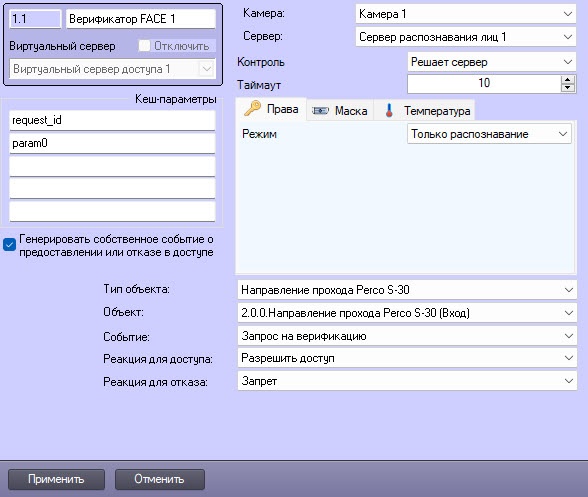
Для корректной работы считывателя рекомендуется выполнить все настройки верификации.
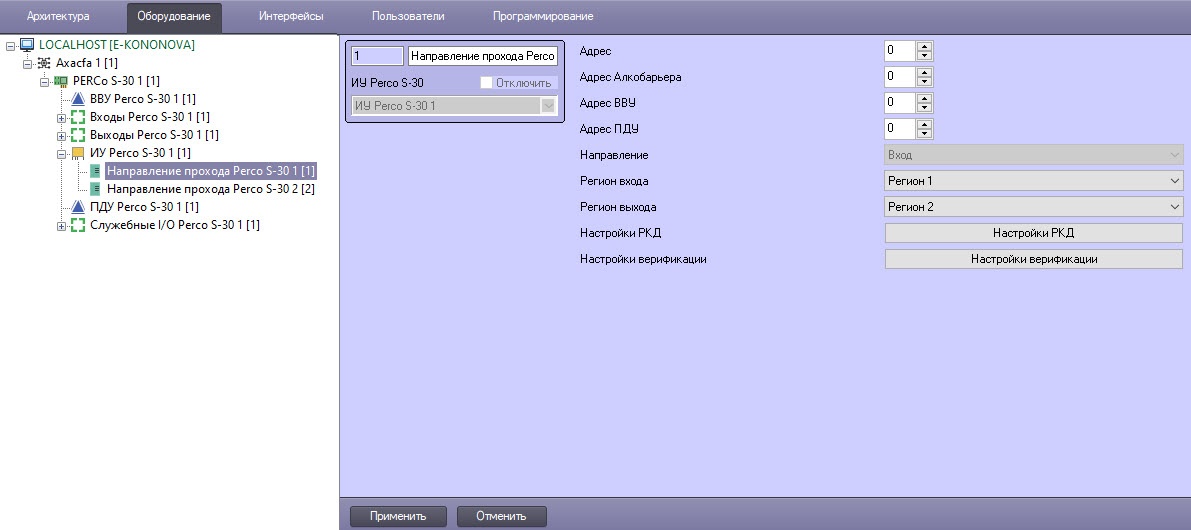
 на панели настроек объекта Направление прохода.