Общие сведения
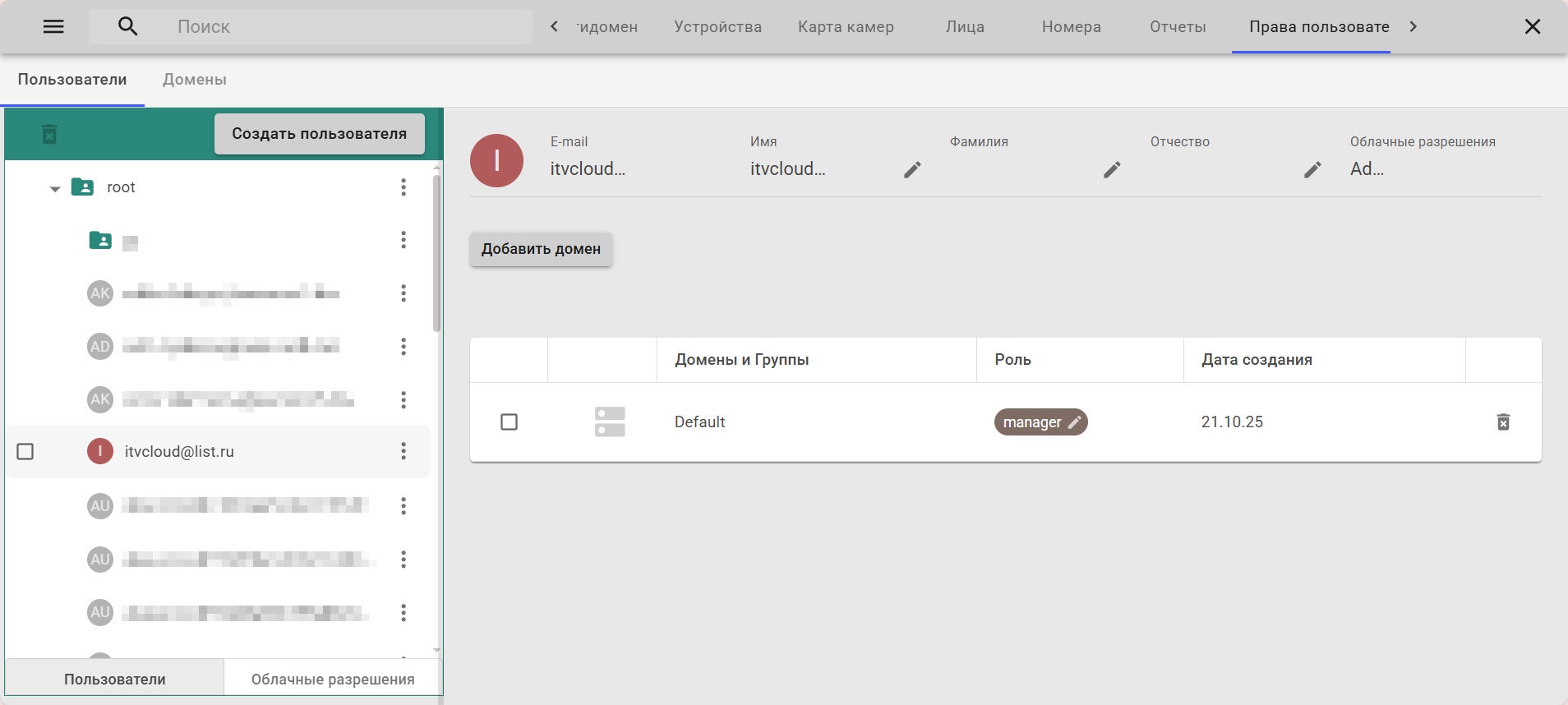
Вкладка Пользователи предназначена для управления учетными записями пользователей в системе. Вкладка состоит из двух разделов:
- Пользователи;
- Облачные разрешения.
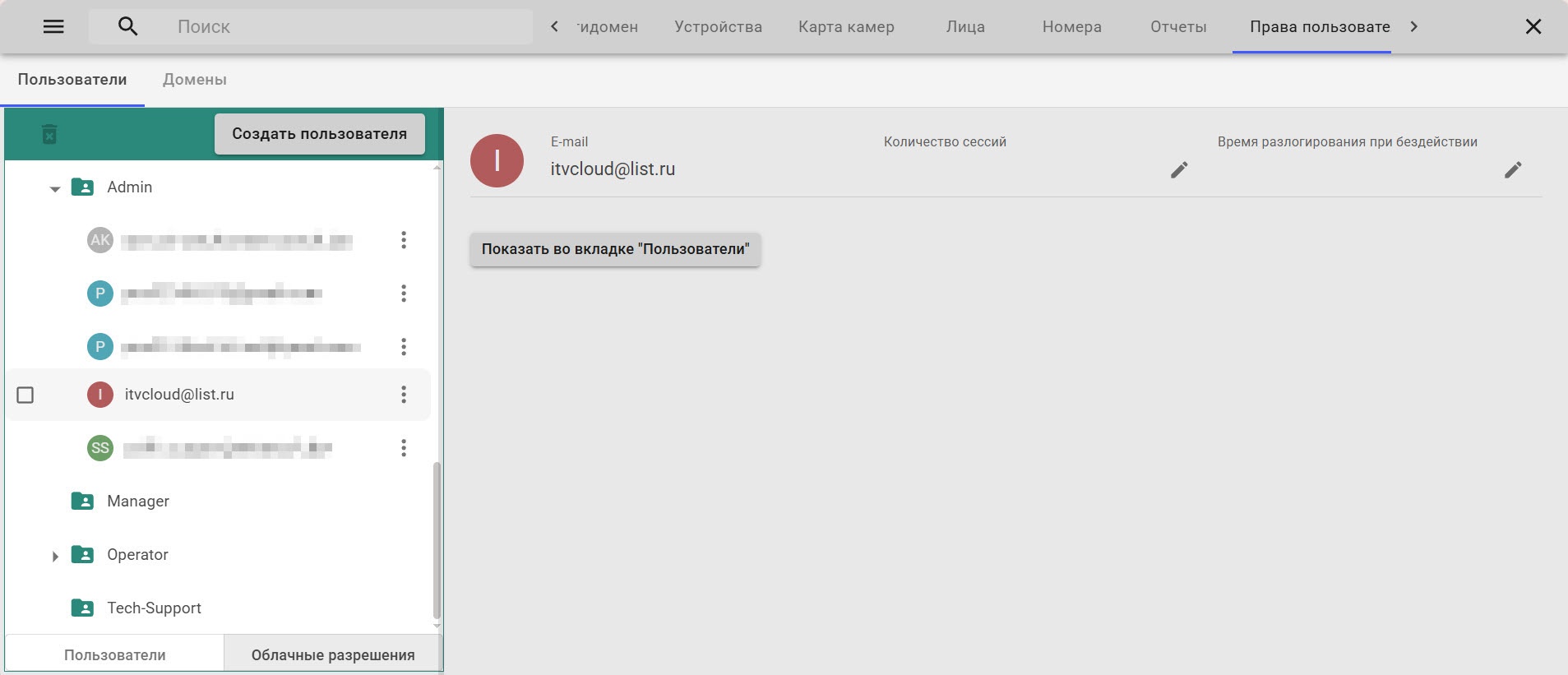
Основные элементы интерфейса вкладки Пользователи перечислены в таблице:
| Элемент интерфейса | Описание |
|---|
| Раздел Пользователи |
| Список пользователей | - Находится в левой части окна;
- Отображает все учетные записи, зарегистрированные в системе, включая группы пользователей
|
| Область управления учетной записи | После выбора учетной записи справа отображается детальная информация о пользователе: - E-mail – адрес электронной почты пользователя;
- Имя/Фамилия/Отчество – персональные данные;
- Облачные разрешения – текущая облачная роль пользователя
|
| Таблица доменов и групп | - Находится в правой части окна в области управления учетной записи;
- Отображает список доменов и групп, к которым привязан выбранный пользователь;
- Для каждого домена или группы указываются назначенная роль и дата создания;
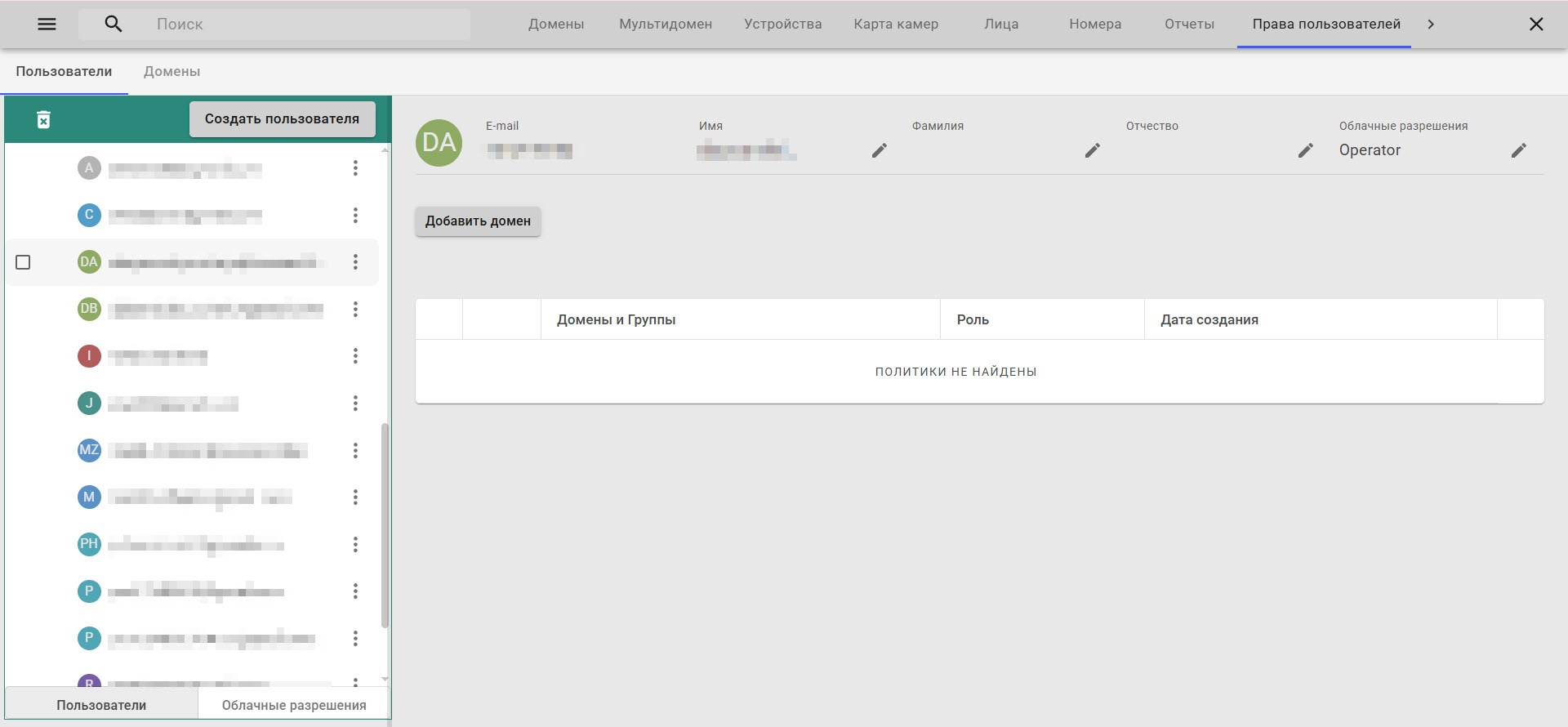
- Если домены не добавлены, отображается сообщение Политики не найдены
|
| Раздел Облачные разрешения |
| Список ролей | - Находится в левой части окна;
- Отображает группы облачных ролей и пользователей, которым назначена та или иная роль. По умолчанию доступны роли:
Admin; - Tech-Support;
Manager; Operator.
- При создании новой облачной роли соответствующая группа автоматически отобразится в списке;
- Каждая роль представляет собой набор прав доступа. Настройка облачных ролей осуществляется на вкладке Системные настройки → Облачные разрешения (см. Облачные разрешения)
|
| Информация о пользователе | После выбора учетной записи в списке справа отображается информация о выбранном пользователе: - E-mail – адрес электронной почты пользователя;
- Количество сессий – параметр отображает активные подключения пользователя;
- Время разлогирования при бездействии – параметр, задающий время автоматического выхода из системы при отсутствии действий со стороны пользователя;
- Кнопка Показать во вкладке "Пользователи" позволяет переключиться в основную вкладку для просмотра детальной информации о выбранном пользователе
|
Создание пользователя
Для создания нового пользователя нужно:
- Перейти на вкладку Права пользователей → раздел Пользователи.
- Нажать на кнопку Создать пользователя.
- В поле E-mail ввести адрес электронной почты пользователя.
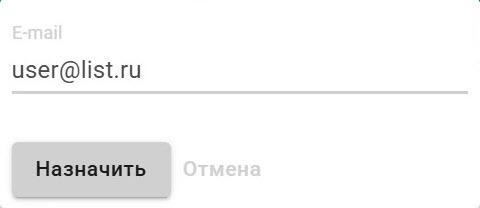
- Нажать на кнопку Назначить.
Создание нового пользователя завершено. Новому пользователю на указанный адрес электронной почты придет одноразовый пароль, который нужно использовать при первой авторизации. После первой авторизации в системе пользователю будет предложено сменить пароль.
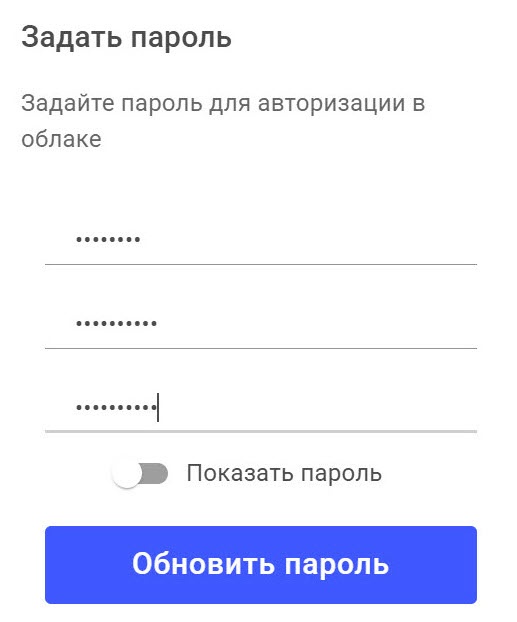
Новый пользователь по умолчанию получает роль Operator. Для изменения роли нужно обратиться к пользователю с правами администратора.
Создать пользователя также можно в разделе Облачные разрешения. Для этого нужно:
- Перейти на вкладку Права пользователей → раздел Облачные разрешения.
- Нажать на кнопку Создать пользователя.
- В поле E-mail ввести адрес электронной почты пользователя.
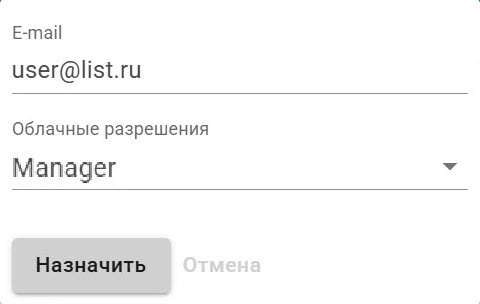
- В поле Облачные разрешения из выпадающего списка выбрать облачную роль, которую нужно назначить пользователю.
- Нажать на кнопку Назначить.
Создание пользователя завершено. В этом случае новый пользователь получит облачную роль, указанную при создании.
Назначение облачных ролей
Пользователи с правами Admin и Tech-support (см. Типы разрешений) могут назначить любую облачную роль пользователю одним из следующих способов:
- С помощью поля Облачные разрешения. Для этого нужно:
- Перейти на вкладку Права пользователей → раздел Пользователи.
- Нажать на требуемого пользователя из списка. В результате справа отобразится подробная информация о пользователе.
- Нажать на поле Облачные разрешения.
- Из выпадающего списка выбрать требуемую роль из облачных разрешений.
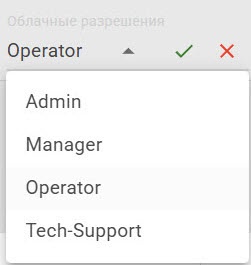
- Нажать на кнопку
 для сохранения изменений.
- С помощью вкладки Пользователи → раздел Облачные разрешения:
- Перейти на вкладку Права пользователей.
- Перейти в раздел Облачные разрешения.
- Найти требуемого пользователя в списке.
По умолчанию все новые пользователи получают роль Operator и находятся в одноименной папке. |
- Нажать на кнопку
 рядом с именем пользователя.
 - Нажать на кнопку Переместить.
- В открывшемся окне выбрать роль, в которую нужно переместить пользователя.
- Нажать на кнопку Применить
 .
.
- С помощью перемещения, перетащив пользователя из одной роли в другую в разделе Облачные разрешения.
В результате пользователю будет назначена соответствующая роль.
Пользователи с правами Admin и Tech-support (см. Типы разрешений) также могут добавить или изменить имя другим пользователям с помощью кнопки  .
.
Назначение доменных ролей
По умолчанию новый пользователь не добавлен ни в один домен. Для добавления пользователя в домен нужно:
- Перейти на вкладку Пользователи.
- Выбрать пользователя из списка.
- Нажать на кнопку Добавить домен.
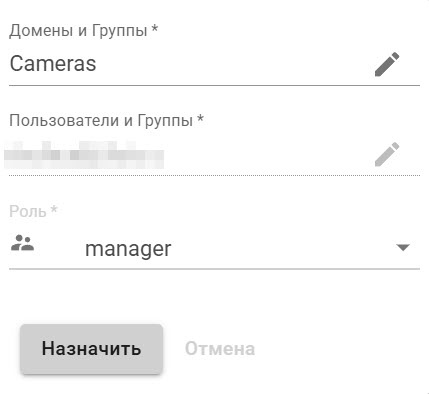
- Нажать на поле Домены и Группы.
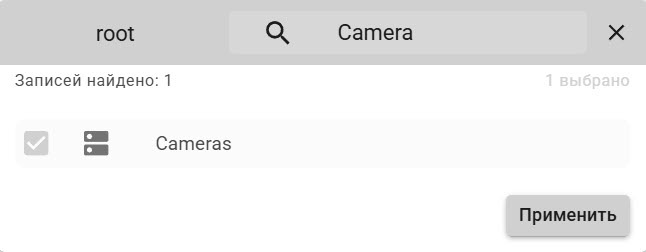
- В открывшемся окне выбрать домен или группу доменов, к которым нужно добавить пользователя.
Для поиска конкретного домена или группы нужно использовать поле поиска.
 |
- В поле Роль из выпадающего списка выбрать доменную роль, которую нужно присвоить пользователю.
- Нажать на кнопку Назначить.
В результате отобразится домен и доменная роль, присвоенная пользователю.
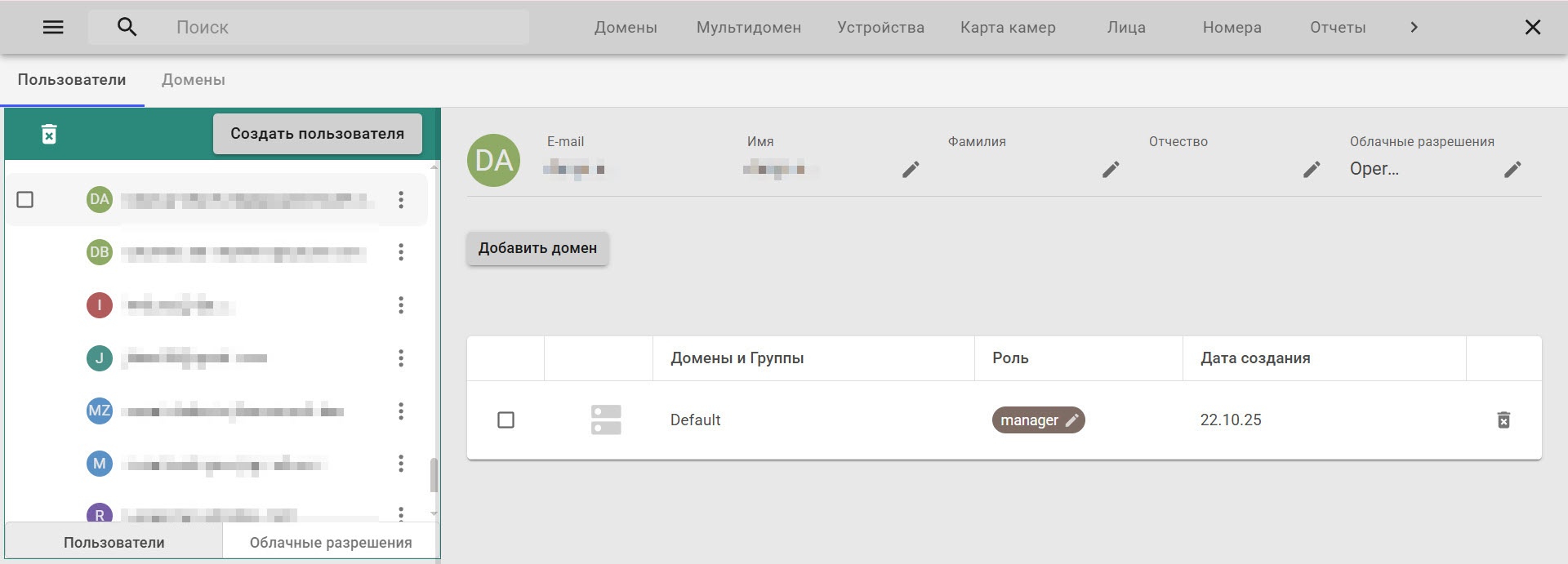
Аналогичным способом можно добавить группу пользователей в домен. В результате все пользователи группы будут принадлежать к одному домену и иметь одинаковую доменную роль.
При добавлении домена для корневой группы root, все пользователи системы получат доступ к домену. |
При необходимости доменную роль можно изменить в столбце Роль. Повышение уровня доступа выполняется по запросу к пользователям с более высоким уровнем прав доступа (например, пользователи с ролью Admin). Для удаления пользователя из домена нужно нажать на кнопку Удалить  напротив названия домена.
Создание групп пользователей
Для создания группы пользователей нужно:
- Нажать на кнопку напротив группы, в которую следует добавить новую группу. Создание первых групп осуществляется под корневой группой root.
- Нажать на кнопку Добавить группу.
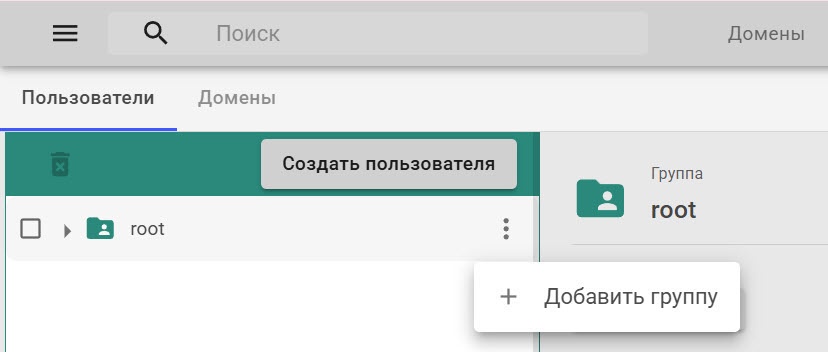
- В открывшемся окне в поле Название ввести имя группы.
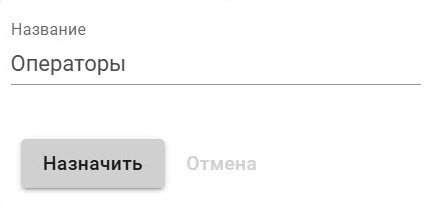
- Нажать на кнопку Назначить.
Создание группы завершено.
При нажатии на кнопку напротив группы, доступны следующие действия:
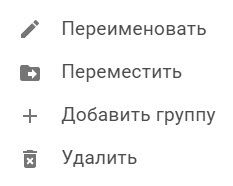
- Переименование группы.
- Перемещение группы.
- Добавление группы.
- Удаление группы.
Удалить можно только те группы, в которых нет пользователей. |
Удаление пользователя
Для удаления пользователя нужно выбрать его в списке в разделе Пользователи и нажать на кнопку Удалить  в верхней части окна.