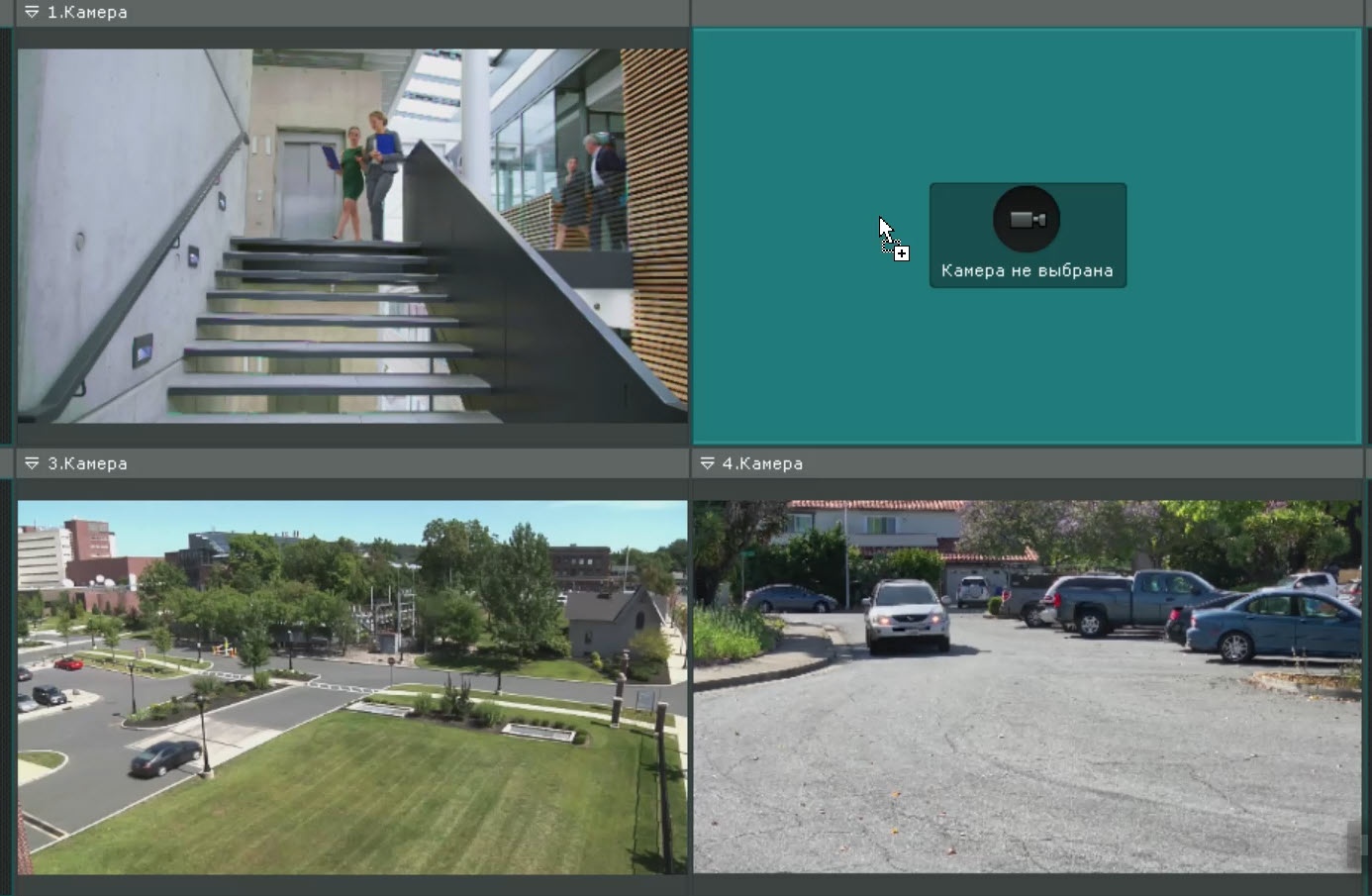
Добавление видеокамеры в ячейку осуществляется одним из двух способов:
Добавление видеокамеры может быть совершено как в пустую ячейку, так и в ячейку, содержащую информационную панель или другую видеокамеру.
На раскладку можно добавлять видеокамеры, принадлежащие любому домену (см. Панель поиска видеокамер). Допускается добавление одной и той же видеокамеры в несколько ячеек одной раскладки. |
Для добавления видеокамеры с помощью панели объектов необходимо выполнить следующие действия:
Также видеокамеру можно перенести в ячейку методом Drag-and-drop. При переносе видеокамеры визуально выделяется пустая ячейка, на которой находится курсор.
Для добавления нескольких видеокамер на раскладку необходимо выполнить следующие действия:
С помощью панели объектов на раскладку также можно добавить все видеокамеры группы или всего домена. Для этого необходимо:
Отключенные в текущий момент видеокамеры не будут добавлены на раскладку. |
Для добавления видеокамеры в ячейку необходимо выполнить одно из действий: