Для перехода в настройки мобильного приложения нужно нажать на кнопку  или на панель информации
  .
.
Откроется экран настроек, где:
Мобильный клиент имеет два режима работы передачи видео: в режиме RTSP-сервера или передавая RTMP-видео на сервер.
Чтобы выбрать режим, необходимо нажать на строку Режим стримера:

Устройства, где запущены сервис mediamtx, видеосервер и мобильное приложение, должны находиться в одной сети. |
Для передачи видео с камеры Android-устройства в режиме RTMP на сервер ПК Интеллект/ПК Интеллект X необходимо выполнить последовательно шаги:
На сервере, который будет принимать поток:
Загрузить последнюю версию сервиса mediamtx с GitHub и запустить mediamtx.exe.
Этот сервис принимает видеопотоки с мобильных устройств по RTMP и отдаёт видео серверу в виде понятных ему RTSP потоков.
Сервис напишет, на каких портах он работает. Пример:
2023/09/01 15:11:10 INF MediaMTX v1.0.1 2023/09/01 15:11:10 INF [RTSP] listener opened on :8554 (TCP), :8000 (UDP/RTP), :8001 (UDP/RTCP) 2023/09/01 15:11:10 INF [RTMP] listener opened on :1935 2023/09/01 15:11:10 INF [HLS] listener opened on :8888 2023/09/01 15:11:10 INF [WebRTC] listener opened on :8889 (HTTP) 2023/09/01 15:11:10 INF [SRT] listener opened on :8890 (UDP) |
Порты и другие параметры можно изменить в файле конфигурации mediamtx.yml, который находится рядом с исполняемым файлом сервиса mediamtx.
На мобильном устройстве:
В Настройках стримера ввести URL вида rtmp://<IP-адрес>:<Порт>/stream_id, на который будет отправляться видео. Пример:
rtmp://192.168.1.1:1935/stream |
где
На сервере, который будет принимать поток:
Пример:
rtsp://192.168.1.1:8554/stream |
Для передачи видео в режиме RTSP сервера нужно на сервере ПК Интеллект/ПК Интеллект X:
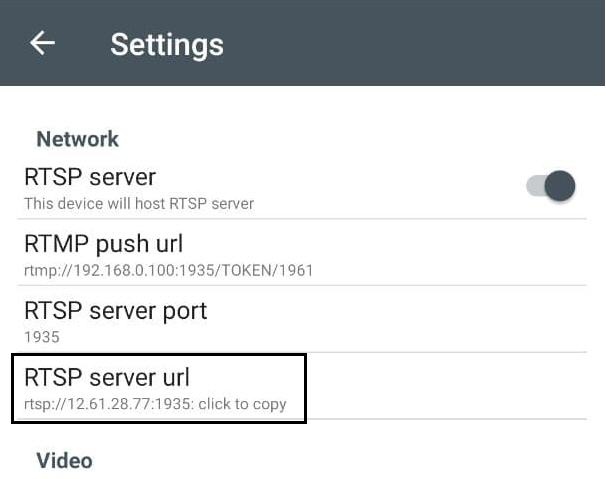
 .
.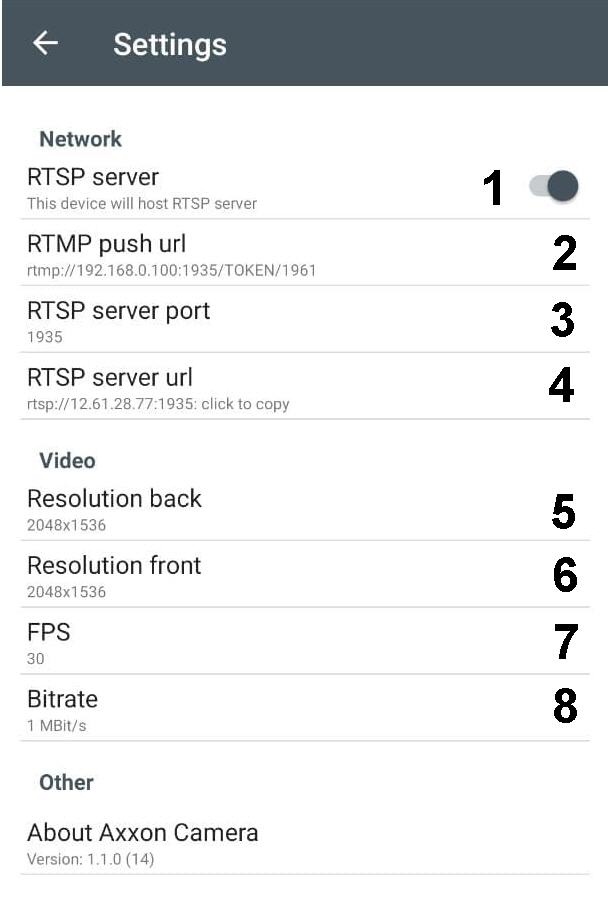
 , если нужно использовать режим RTSP сервера. Если переключатель в положении
  , то будет использован режим RTMP.
В RTMP push url (2) задать параметр «push video to url» из файла на сервере livestream.out.log для использования режима RTMP. В режиме RTSP параметр можно пропустить.
Для корректной работы приложения время на Android-устройстве и сервере ПК Интеллект/ПК Интеллект X должно быть синхронизировано. |