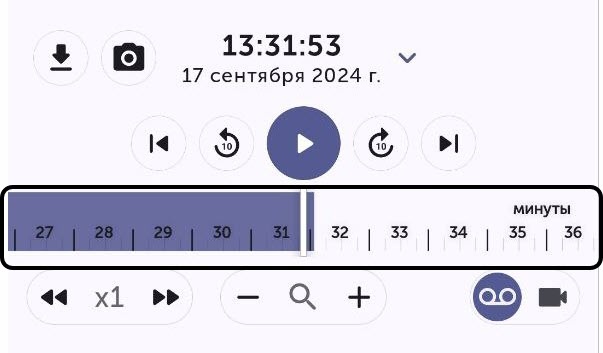
 слева от указания даты и времени видео.
В результате отобразится экран экспорта.
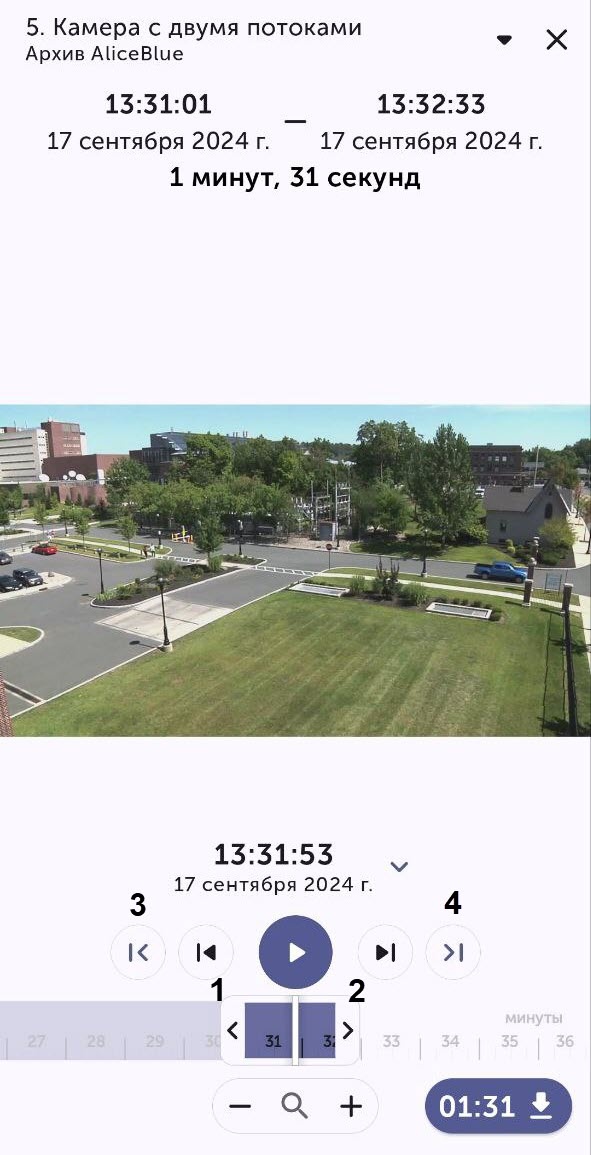
Передвинуть ползунок на временной шкале в положение момента начала видео, если нужно выбрать произвольный фрагмент видео для экспорта (1). Аналогичным образом выбрать момент конца видео, передвинув ползунок в нужное положение (2).
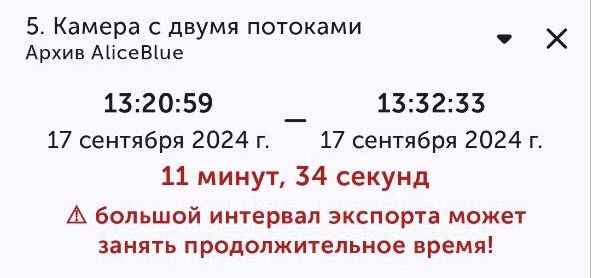
Если будет выбран фрагмент видео большой длительности, то отобразится сообщение о долгом процессе экспорта данного фрагмента. Рекомендуется не экспортировать видео длительностью более 2-х минут. |
 (3).
(3).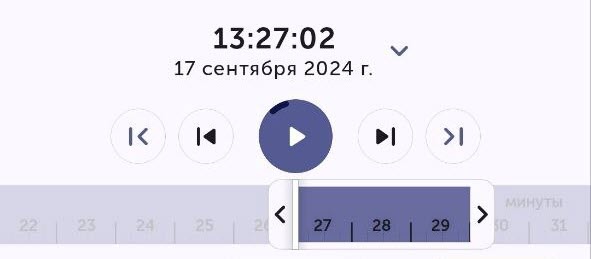
Нажать на кнопку
 (4), чтобы конец фрагмента видео был установлен в положении ползунка.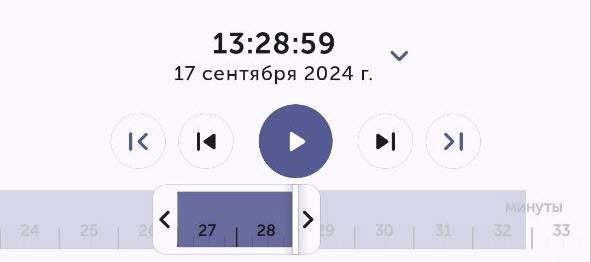
Нажать на кнопку с указанием продолжительности экспортируемого фрагмента  для начала экспорта видео.
Для отмены экспорта видео нажать кнопку  . . |
В результате в панели уведомлений будет отображаться прогресс экспорта видео. Для того чтобы прервать экспорт видео, необходимо нажать кнопку Отмена на уведомлении ITV Cloud.
После завершения экспорта видео будет отображен статус экспорта.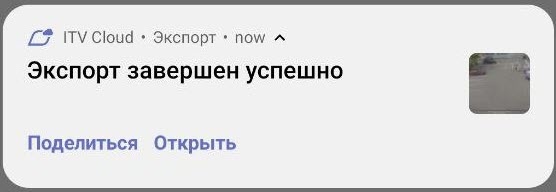
| Видео сохраняется по адресу: /Внутренняя память/Movies/. На видео будет добавлена архивная дата, имя Сервера и имя видеокамеры. |
Для просмотра видео нажать кнопку Открыть на уведомлении ITV Cloud.
Чтобы поделиться видео, нужно нажать кнопку Поделиться на уведомлении ITV Cloud.