Для настройки Сервера обновлений используется программа Update Manager, которая устанавливается вместе с Update Server.
Для её запуска можно воспользоваться либо ярлыком на рабочем столе, либо запустить файл update_manager.exe в папке, в которую устанавливался Update Server.
Ниже приведено описание интерфейса и основных функций Update Manager.
В верхней части окна расположено поле с текущим IP-адресом и портом Сервера обновлений. По умолчанию используется порт 30900. Чтобы изменить адрес сервера, необходимо ввести новый в поле Update server IP address и нажать Refresh:
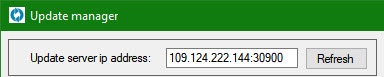
Формат ввода: IP-адрес и порт через двоеточие.
На вкладке Updates перечислены доступные файлы обновлений и их размер:
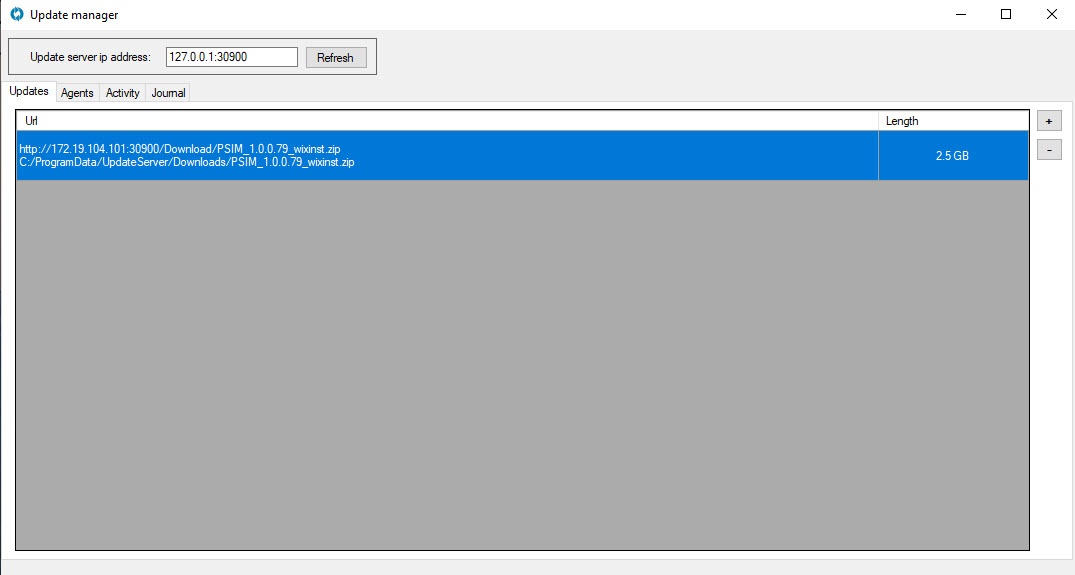
Чтобы добавить новый пакет обновлений, необходимо:
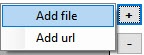
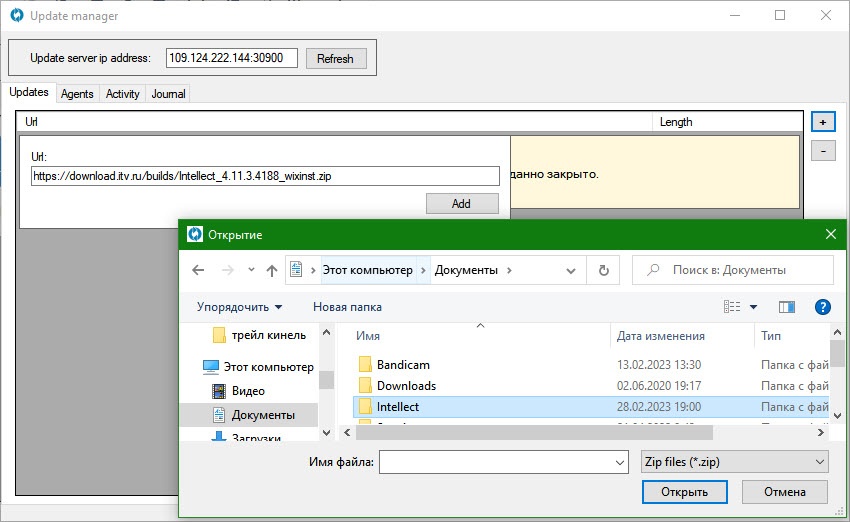
В результате выбранные пакеты появятся в списке.
Для удаления пакета необходимо выделить его в списке кликом мыши и нажать  .
.
На вкладке Agents отображается список Агентов, которые подключены к серверу. На этой вкладке настраивается и запускается автоматическое обновление для каждого из них.
Порядок следующий:
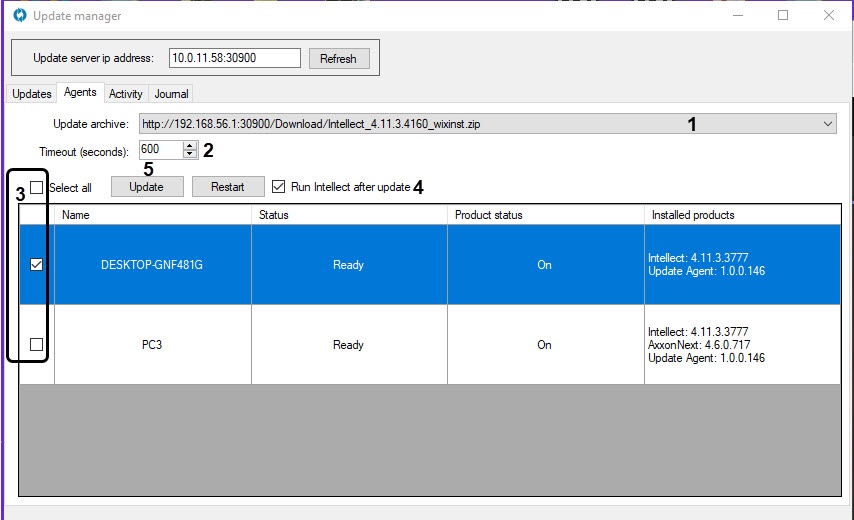
В результате на выбранных Агентах начнётся установка заданного пакета обновлений.
Кнопка |
Клик правой кнопки мыши по строке с Агентом вызовет контекстное меню для этого Агента:
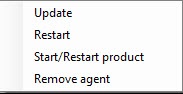
В нём:
На вкладке Activity отображаются Агенты, на которых идёт или завершено обновление, а также Агенты, на которых обновление запланировано:
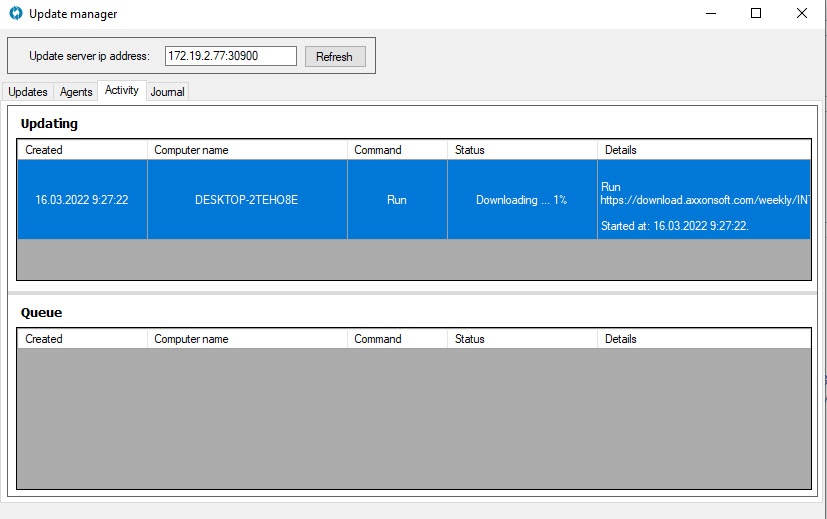
Высоту отображения таблиц Updating и Queue можно регулировать перетаскиванием серой полосы между ними. |
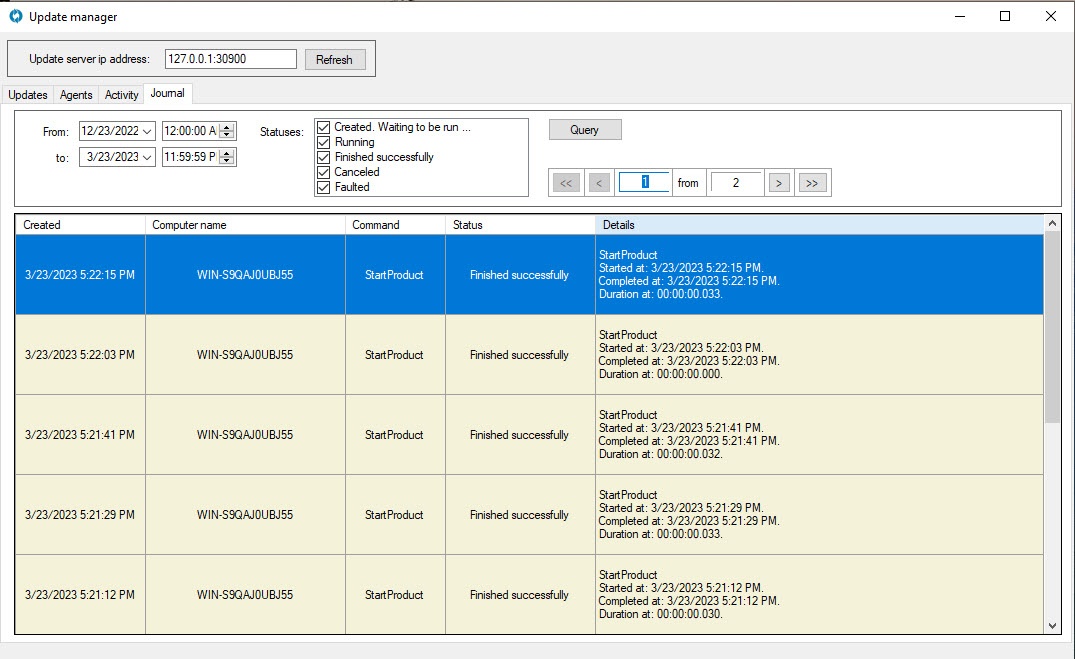
На вкладке Journal отображается список всех действий на Сервере обновлений. В верхней части расположен выбор дат и статусов, с помощью которых можно фильтровать журнал.
 перезапускает выбранные Агенты.