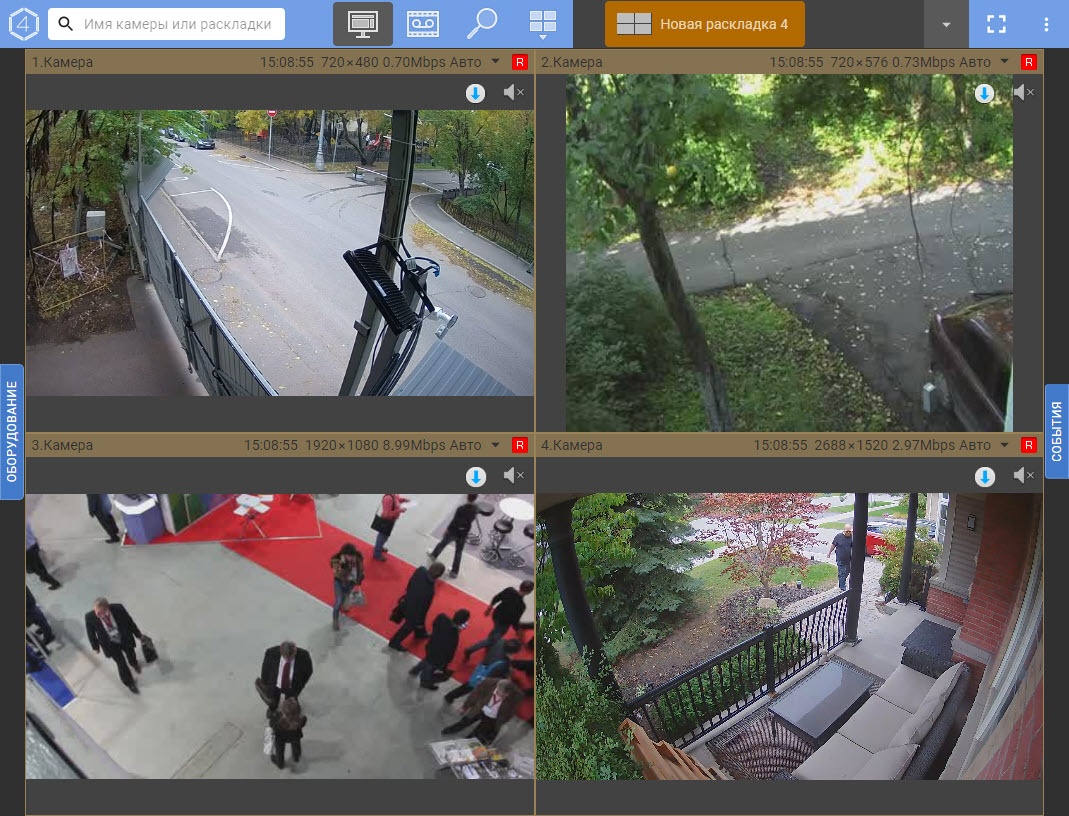
Для просмотра видеоизображения необходимо выбрать либо видеокамеру на панели (см. Поиск видеокамер в Web-клиенте), либо одну из доступных раскладок (см. Интерфейс Web-клиента).
Web-клиент поддерживает воспроизведение видео в форматах MJPEG, H.264, H.265. Все другие форматы перекодируются на сервере в MJPEG.
Воспроизведение видео в формате H.265 возможно только в браузере Safari при включении аппаратного ускорения. |
Воспроизведение видео в Web-клиенте может осуществляться 2 плеерами: jpeg и mp4. Если браузер поддерживает mp4, то будет использоваться данный плеер. Во всех остальных случаях − jpeg.
Если на экране открыта раскладка с несколькими видеокамерами, то в зависимости от настроек (см. Пользовательские настройки Web-клиента) у всех видеокамер формата H.264 могут отображаться только опорные кадры. При выборе конкретной видеокамеры всегда будут отображаться все кадры. Для видео формата MJPEG всегда отображается каждый кадр. |
Для выбора отображаемого потока (см. Объект Видеокамера) вручную в web-клиенте необходимо:
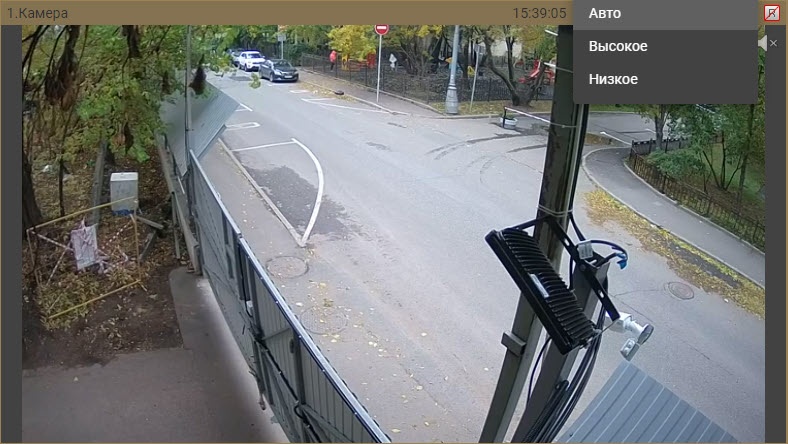
Выбрать поток для отображения.
| Пункт меню | Описание |
|---|---|
| Авто (GreenStream, используется по умолчанию) | Автоматически выбирается поток с наименьшим разрешением, которого будет достаточно для отображения видео в раскладке на экране оператора. Если у оператора возникнет необходимость посмотреть видео с одной из камер в полноэкранном формате, система автоматически переключится на поток более высокого разрешения. |
| Высокое качество | Для отображения в окне видеонаблюдения используется видеопоток высокого качества (см. Объект Видеокамера). |
| Низкое качество | Для отображения в окне видеонаблюдения используется видеопоток низкого качества (см. Объект Видеокамера). |
Выбор видеопотока сохраняется при переходе между раскладками, но после перезагрузки страницы автоматически будет выбран тот видеопоток, какой был задан при создании раскладки. |
Для открытия окна во весь экран необходимо нажать кнопку  . Для выхода из полноэкранного режима необходимо повторно нажать данную кнопку
  или нажать клавишу Esc.
Чтобы открыть временную раскладку с определённой камеры на раскладке, кликнуть по её видеоизображению дважды правой кнопкой мыши. Для возврата к раскладке снова кликнуть по видеоизображению дважды.