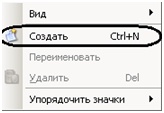
Выбрать пункт Создать.
Внизу информационного поля отобразится панель пользователя.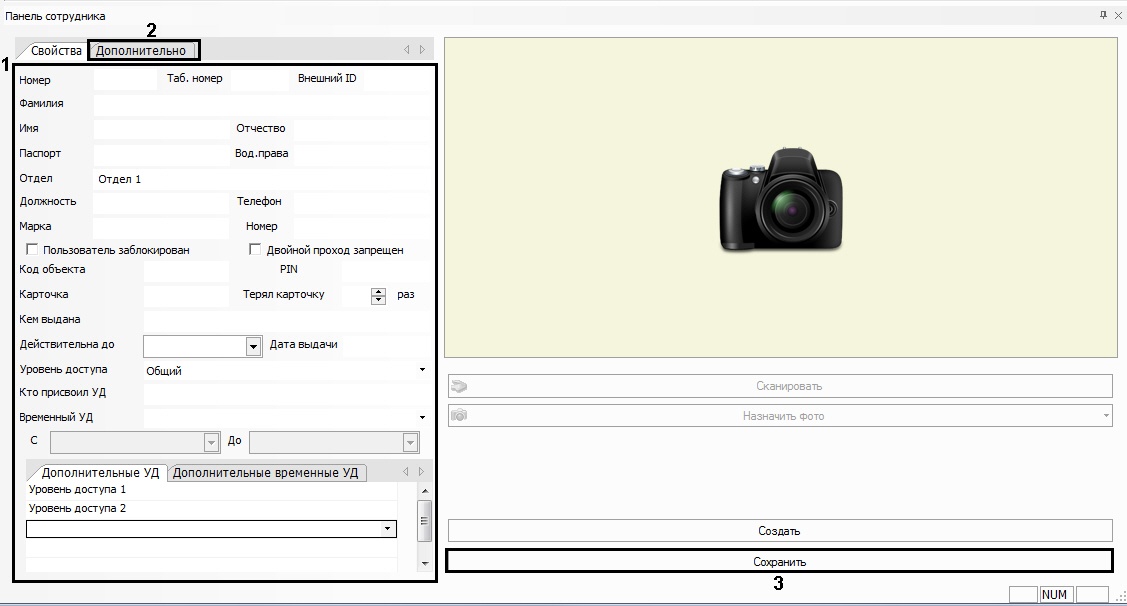
| В зависимости от типа отдела, которому принадлежит пользователь, панель пользователя будет принимать соответствующие названия: Панель сотрудника, Панель клиента и т.д. |
Задать необходимые свойства пользователя (1).
| Поле | Формат поля | Описание |
1 | Номер | Текстовое поле | Номер пользователя |
2 | Таб. номер | Текстовое поле | Табельный номер пользователя |
3 | Внешний ID | Текстовое поле | Идентификатор пользователя во внешней базе данных |
4 | Фамилия | Текстовое поле | Фамилия пользователя |
5 | Имя | Текстовое поле | Имя пользователя |
6 | Отчество | Текстовое поле | Отчество пользователя |
7 | Паспорт | Текстовое поле | Номер паспорта |
8 | Вод. права | Текстовое поле | Номер водительских прав |
9 | Отдел | Раскрывающийся список | Отдел, к которому принадлежит пользователь |
10 | Должность | Текстовое поле | Должность пользователя |
11 | Телефон | Текстовое поле | Номер телефона |
12 | Марка | Текстовое поле | Марка автомобиля пользователя |
13 | Номер | Текстовое поле | Номер автомобиля пользователя |
14 | Пользователь заблокирован | Флажок | Да – пользователь заблокирован. Нет – пользователь активен. |
15 | Двойной проход запрещен | Флажок | Да – двойной проход запрещен. Нет – двойной проход разрешен. |
16 | Код объекта | Текстовое поле | Facility-код карты доступа пользователя |
17 | PIN | Текстовое поле | PIN-код карты доступа пользователя |
18 | Карточка | Текстовое поле | Номер карты доступа пользователя |
19 | Терял карточку раз | Текстовое поле | Количество потерь пользователем карты доступа |
20 | Кем выдана | Текстовое поле | Сотрудник, который выдал карту доступа пользователю |
21 | Действительна до | Форма ввода или выбора даты | День, до которого действует карта доступа |
22 | Дата выдачи | Форма ввода или выбора даты | День выдачи карты доступа пользователю |
23 | Уровень доступа | Раскрывающийся список | Уровень доступа пользователя. Если установлен уровень доступа Общий, то пользователю присваивается уровень доступа отдела, которому он принадлежит. |
24 | Кто присвоил УД | Текстовое поле | Сотрудник, который присвоил уровень доступа пользователю |
25 | Временный УД | Раскрывающийся список | Временный уровень доступа |
26 | С | Форма ввода или выбора даты | День начала действия временного уровня доступа |
27 | До | Форма ввода или выбора даты | День завершения действия временного уровня доступа |
28 | Откуда (только для панели посетителя) | Текстовое поле | Наименование организации, которой принадлежит данный посетитель |
29 | Куда (только для панели посетителя) | Раскрывающийся список | Отдел, в который пришел данный посетитель |
30 | К кому (только для панели посетителя) | Раскрывающийся список | Сотрудник, к которому пришел данный посетитель |
| 31 | Дополнительные УД | Раскрывающийся список | Дополнительный уровень доступа сотрудника |
| 32 | Дополнительные временные УД | Раскрывающийся список | Дополнительный временный уровень доступа сотрудника |
| Код объекта и код карты временной карты доступа пользователя записываются в полях Код объекта и Код карты через пробел после кода объекта и кода карты основной карты доступа. |
| Для отображения данных в поле Внешний ID следует установить флажки Экспорт данных и Импорт данных на панели настроек объекта Служба пропускного режима (4). |
Назначение пользователю нескольких уровней доступа поддерживают следующие системы СКУД: ApolloSDK, Elsys, ParsecNet, HID, Suprema, Salto, Perco S20. Расстановка приоритетов уровней доступа зависит от интеграции. |

Задать дополнительные параметры пользователя (1).
| О добавлении дополнительных параметров на панель пользователя рассказано в разделе Добавление дополнительных параметров пользователя. |