Выбрать объект Видеокамера и нажать кнопку 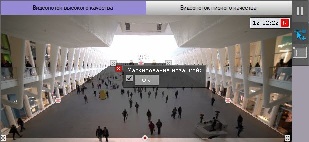 .
.
Кнопку нельзя нажать, если нажать кнопка |
 (см.
(см. Для удобства настройки кадр видеоизображения можно "заморозить", для этого необходимо нажать кнопку |
 . Повторное нажатие данной кнопки отменит действие
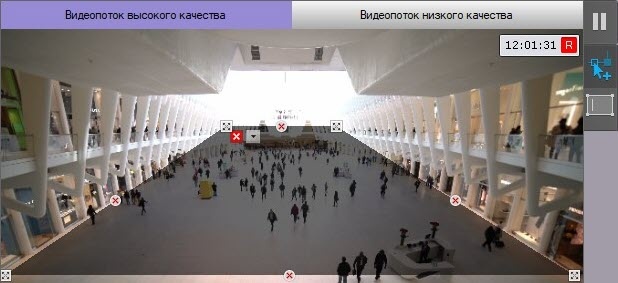
В окне просмотра последовательно задать узловые точки замкнутой области, которую необходимо скрыть при просмотре видеоизображения в реальном времени. 
При построении узловые точки соединяются двухцветной пунктирной линией, очерчивающей границу области. |
Операция | Результат операции |
|---|---|
Щелкнуть левой или правой кнопкой мыши в окне видеонаблюдения | Создание новой узловой точки области |
Щелкнуть правой кнопкой мыши по созданной узловой точке | Удаление узловой точки области |
Навести курсор на узловую точку и, удерживая левую кнопку мыши нажатой, переместить мышь | Перемещение узловой точки области |
Нажать кнопку | Удаление области |

- Нажать кнопку
 .
. - Установить флажок.
- Нажать кнопку ОК.
