Программный модуль Нейротрекер работает только в ПК Интеллект версии 4.11.0 и выше. |
Настройка программного модуля Нейротрекер осуществляется на панели настроек объекта Нейротрекер, который создается на базе объекта Камера на вкладке Оборудование диалогового окна Настройка системы.
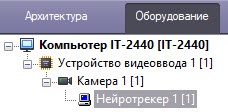
Настройка программного модуля Нейротрекер осуществляется в следующем порядке:
- Перейти на панель настройки объекта Нейротрекер.
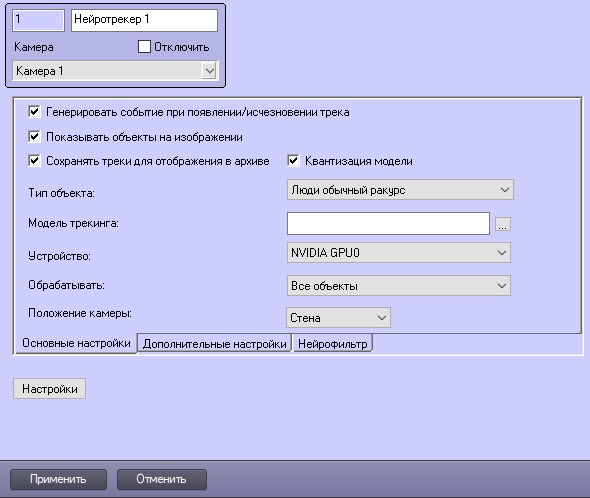
- Установить флажок Генерировать событие при появлении/исчезновении трека (2), если необходимо генерировать событие при появлении/исчезновении трека.
- Установить флажок Показывать объекты на изображении (2), если необходимо выделять детектируемый объект рамкой на изображении в окне интерфейсного объекта Монитор.
Нажать кнопку  (3) и в открывшемся стандартном окне Windows открыть файл нейросети с моделью трекинга.
- Если предполагается использовать для работы нейротрекера центральный процессор (CPU) или Intel GPU (встроенное видеоядро), то файл нейросети должен быть обучен с помощью набора инструментов OpenVINO, а имя файла нейросети в конце должно содержать подстроку _openvino. Пример: test1_openvino.ann.
- Если предполагается использовать для работы нейротрекера GPU (графический процессор Nvidia), то имя файла нейросети должно содержать только имя нейросети. Пример: test1.ann.
- Если предполагается использовать для работы нейротрекера Intel Neural Compute Stick (Movidius любого поколения) или Intel HDDL (устройство для работы с несколькими Movidius), то имя файла нейросети в конце должно содержать подстроку _movidius. Пример: test1_movidius.ann.
|
Также в одной директории с файлом нейросети с расширением *.ann должен находиться файл с расширением *.txt, имеющий аналогичное имя, что и файл *.ann. |
В поле Чувствительность, % (4) ввести чувствительность нейротрекера — целое значение из диапазона от 0 до 100.
| Чувствительность нейротрекера определяется экспериментально. Чем чувствительность меньше, тем больше вероятность ложных срабатываний. Чем чувствительность больше, тем меньше вероятность ложных срабатываний, однако могут пропускаться некоторые полезные треки. |
В поле Ограничение частоты кадров (5) ввести количество кадров в секунду, которые будет обрабатывать нейросеть. Для всех остальных кадров будет выполняться интерполяция. Чем выше значение, тем точнее трекинг, но выше нагрузка на процессор.
- Из раскрывающегося списка Устройство (6) выбрать устройство, на котором будет происходить работа нейросети с моделью трекинга:
- нейротрекера:
- Auto - автоматический выбор устройства.
- CPU - центральный процессор от компании Intel (не рекомендуется).
- графический процессор Nvidia (зависит от количества установленных видеокарт Nvidia).
- Movidius - Intel Neural Compute Stick или Intel HDDL.
- IntelGPU - встроенное видеоядро центрального процессора Intel.
- Если необходимо осуществлять дополнительную фильтрацию:
- Установить флажок Включить фильтрацию (7).
Аналогично пункту 4 нажать кнопку (3) и в открывшемся стандартном окне Windows открыть файл нейросети с моделью фильтрации.
- Аналогично пункту 6 из раскрывающегося списка Устройство (6) выбрать устройство, на котором будет происходить работа нейросети с моделью фильтрации:
- Задать территорию наблюдения на видеоизображении:
- Нажать кнопку Настройка (9). Будет открыто окно Настройки детектора.
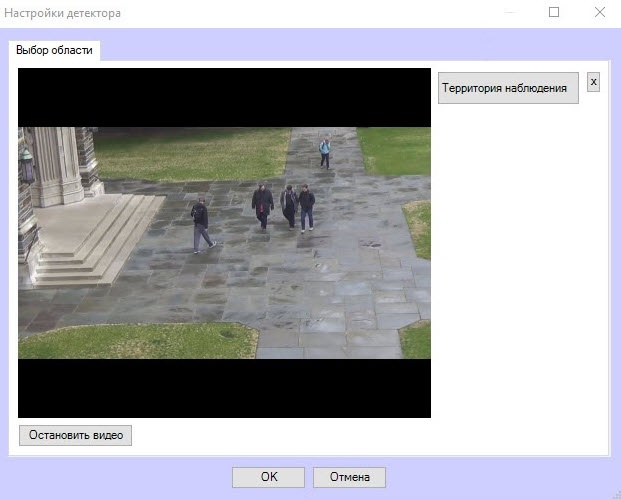
- Нажать кнопку Остановить видео (1) для захвата кадра видеоизображения.
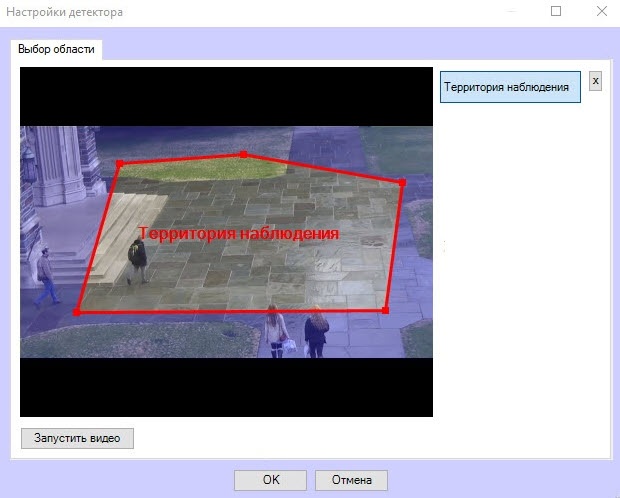
- Нажать кнопку Территория наблюдения (2).
- Задать область, в которой будет производиться обнаружение объектов (3).
- Нажать кнопку ОК (4).
- Нажать кнопку Применить (10).
При необходимости на базе объекта Нейротрекер создать и настроить детекторы VMDA нейротрекера. Создание и настройка детекторов VMDA нейротрекера аналогичны созданию и настройке детекторов VMDA для обычного трекера с тем отличием, что детекторы VMDA нейротрекера необходимо создавать на базе объекта Нейротрекер, а не на базе объекта Трекер (см. Создание и настройка детекторов VMDA).
 При необходимости периодичного генерирования событий с количеством объектов от нейротрекера создать и настроить счетчики треков нейротрекера (см. Настройка счетчика треков нейротрекера). |
Настройка программного модуля Нейротрекер завершена.