Кликнуть по схеме мониторов собственного Клиента на панели управления видеостенами (см. Панель управления мониторами).
Управление видеостенами Клиентов регулируется правами пользователя (см. Создание и настройка роли). |
Откроются расширенные изображения мониторов.
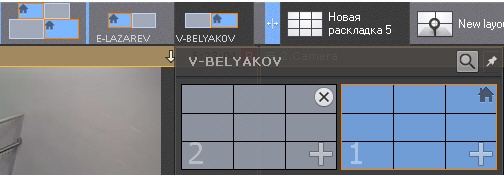
В зависимости от состояния мониторов в программном комплексе Axxon Next изображения могут принимать разные виды.
| Изображение | Состояние монитора |
|---|---|
 | Активный основной монитор |
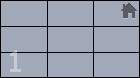 | Неактивный основной монитор |
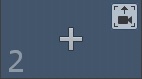 | Нераспределенный дополнительный монитор |
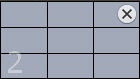 | Неактивный дополнительный монитор |
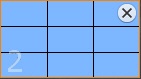 | Активный дополнительный монитор (видеостена) |
На изображении мониторов схематически изображена раскладка, открытая в данный момент. |
Для отображение на видеостене раскладки необходимо:
Нажать на кнопку + на изображении нераспределенного дополнительного монитора. Дополнительный монитор перейдет в активное состояние и на его экран будет продублирована раскладка основного монитора.
Настроить раскладку дополнительного монитора (см. Настройка раскладок). Настройка раскладки дополнительного монитора осуществляется через основной монитор (дополнительный монитор должен быть активен). При этом изменения вносятся только для дополнительного монитора, раскладка основного монитора не изменяется.
Нажать на изображение основного монитора. Дополнительный монитор перейдет в неактивное состояние, на основном мониторе отобразится первоначальная раскладка. Редактирование данной раскладки не будет относится к дополнительному монитору, если он будет неактивен.
- Нажать на кнопку
 на изображении нераспределенного дополнительного монитора.
 - При выборе какой-либо видеокамеры на основном мониторе она отобразится на дополнительном мониторе.
 на изображении видеостены.