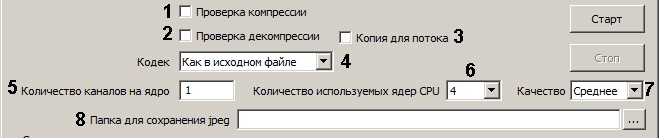
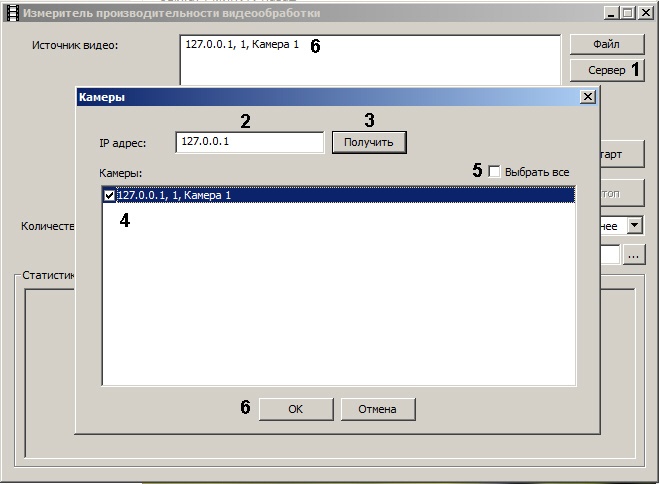
Для задания файла видеофрагмента нажать кнопку 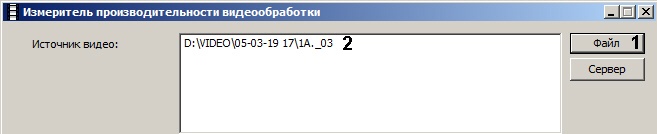 в поле Файл источника видео и в появившемся стандартном диалоговом окне Windows Открыть двойным щелчком мыши выбрать требуемый файл (1).
| Для эмуляции шаблонного набора кадров поле Файл источника видео не заполняется. |
В поле Количество каналов ввести требуемое количество эмулируемых видеокамер (5).
| Данная настройка актуальна только при эмуляции шаблонного набора кадров. |
поля Папка для сохранения jpeg задать директорию, в которую будут распакованы извлеченные из видеофрагмента кадры видеоизображения (7).В результате выполнения операции в верхнем поле окна будут отображаться параметры производительности видеообработки (9).
Параметр производительности | Описание параметра |
comp | общее количество кадров, которое может быть сжато за секунду |
decomp | общее количество кадров, которое может быть распаковано за секунду |
ratio | коэффициент сжатия |
ver | выбранная версия компрессора |
w | ширина кадра изображения |
h | высота кадра изображения |
color | наличие цвета |
count | число экземпляров компрессора на одно ядро CPU |