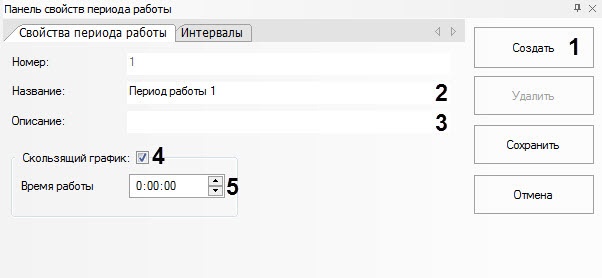
Если используется скользящий график работы, необходимо установить соответствующий флажок (4).
| Скользящий график предполагает нерегламентированное время нахождения сотрудника на рабочем месте, но в определённом временном интервале рабочей смены. |
- Перейти на вкладку Интервалы.
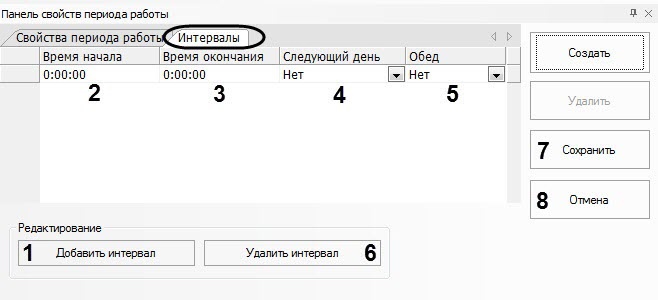
- Для добавления интервалов работы необходимо нажать кнопку Добавить интервал.
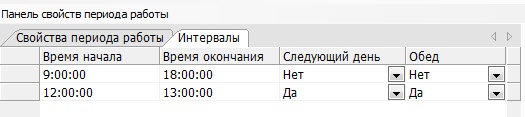
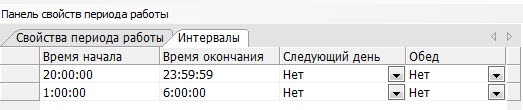
- В столбце Время начала необходимо ввести время начала интервала работы в формате ЧЧ:ММ:СС (1).
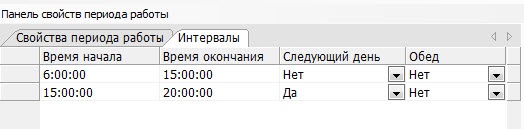
- В столбце Время окончания необходимо ввести время окончания интервала работы в формате ЧЧ:ММ:СС (2).
В столбце Следующий день из раскрывающегося списка выбрать день, который будет учитываться в расчётах для периода работы (3).
С помощью данного параметра можно добавлять в расчет следующий интервал или день недели, если период предусматривает переход через полночь. Значение параметра
Описание
Нет
Обе границы интервала находятся в текущем дне
Да
Обе границы интервала находятся в следующем дне
Переход
Начало интервала находится в текущем дне, а конец в следующем
В столбце Обед из раскрывающегося списка выбрать значение, которое будет учитываться в расчётах для периода работы (4).
Значение параметра
Описание
Нет
Присутствие сотрудника на рабочем месте в этот интервал учитывается
Да
Присутствие сотрудника на рабочем месте в этот интервал не учитывается
- Создать необходимо количество интервалов работы (см. пункты 7.2-7.5).