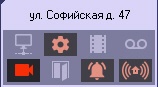
Функциональность клавиш-индикаторов тревог имеет информационную и действенную составляющие:
Например, если на объекте вышла из строя камера, то клавиша-индикатор, соответствующая группе тревог «Камеры» станет красной.
Для получения детальной информации по тревоге нужно щёлкнуть на соответствующей пиктограмме. Появится окно Реакция на тревогу.
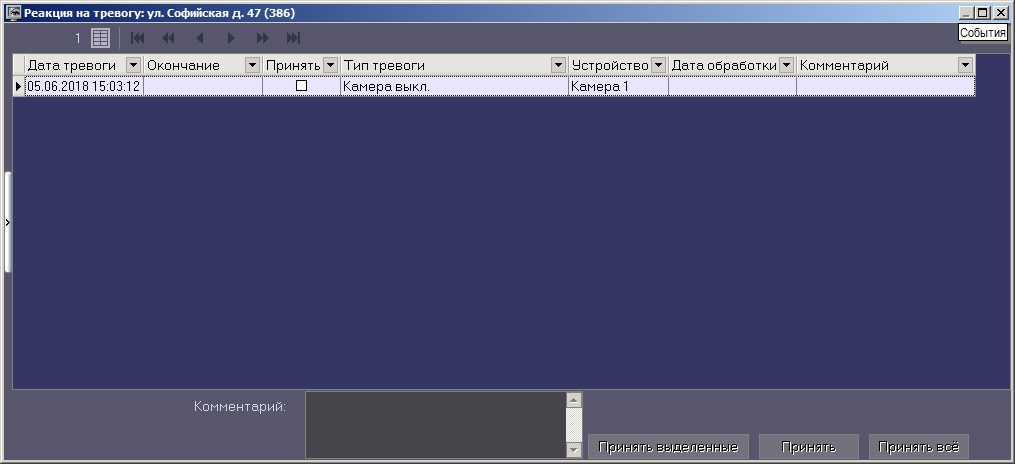
Заголовок этого окна содержит название выбранного объекта и его идентификатор.
В поле Дата тревоги отображается время загрузки в БД Сервера Контроля тревоги от Агента Контроля. Это не тот момент времени, когда данное тревожное событие произошло на Агенте Контроля. Более подробная информация о передаче данных приведена в разделе Приложение 1. Обобщенная информация о периодах обновления данных.
Поле Тип тревоги содержит название тревожной ситуации, а поле Устройство детализирует её до устройства или события.
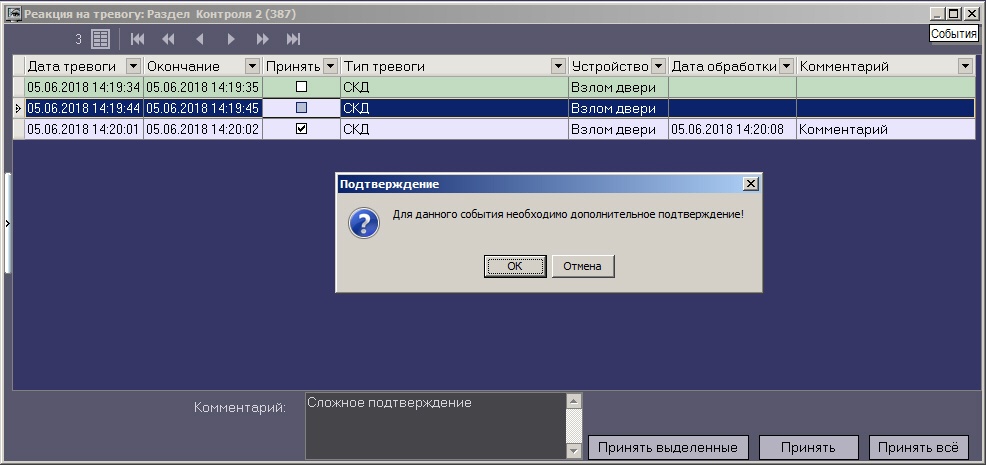
Если в окне Реакция на тревогу отметить флажком столбец Принять, то фон пиктограммы на панели контроля изменится с красного на оранжевый и автоматически заполнится столбец Дата обработки.
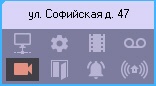
Причём в столбец Дата обработки будет внесено не текущее системное время компьютера, а текущее время отображения (см. раздел Текущее время отображения), которое хранится в базе данных. Это сделано для того, чтобы у оператора не было возможности «откатить» системное время назад и принять тревогу под другим временем.
Если в при настройке интерфейсного объекта Мониторинг включена опция Требовать заполнения поля "Комментарий", то тревожная ситуация не будет закрыта до тех пор, пока оператор не прокомментирует тревожную ситуацию и/или свои действия. Автоматически тревога закрывается, если причина тревоги устранена, например, связь пропала и восстановилась.
Если число тревог очень большое, то в окне Реакция на тревогу визуализируется не более 1000 тревожных ситуаций. Для просмотра остальных событий следует воспользоваться кнопками навигации в правом нижнем углу.