You are viewing an old version of this page. View the current version.
Compare with Current
View Page History
Version 1
Current »
При использовании ПК Интеллект в системах с распределенной архитектурой необходимо синхронизировать базы данных серверов и УРМА. Синхронизация баз данных позволяет хранить данные как централизованно (на одном сервере или УРМА), так и распределено (репликация данных из баз различных серверов и УРМА системы видеонаблюдения). Синхронизация баз данных обеспечивает параллельную работу с базами данных серверов и УРМА и автоматическое обновление при их изменении.
По умолчанию базы данных ПК Интеллект на серверах и УРМА не синхронизированы между собой. Как правило, ПК Интеллект настраивается таким образом, что синхронизация всех баз данных осуществляется только с одной централизованной базой данных, размещенной на сервере администрирования.
Сервер администрирования выступает в качестве источника синхронизации. Сервер второго уровня/УРМА будет принимать все изменения БД от сервера администрирования. Синхронизация всегда должна выполняться от сервера второго уровня к серверу администрирования, от УРМА к серверу администрирования.
Для настройки синхронизации базы данных Конфигурация программного комплекса Интеллект с базой данных сервера администрирования (или другой базой данных), необходимо выполнить следующие действия на УРМА/сервере второго уровня:
- Проверить, работает ли ПО MS SQL Server.
- Запустить утилиту idb.exe, расположенную в корне директории установки ПК Интеллект (например, C:\Program Files\Интеллект\Tools64). На экран будет выведено диалоговое окно утилиты idb.exe.
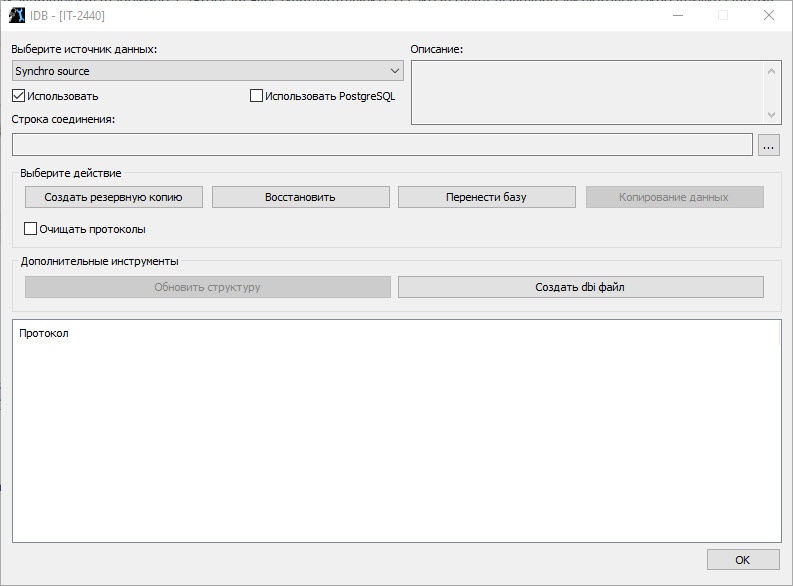
- Из списка Выберите источник данных выбрать пункт Synchro source.
- Установить флажок Использовать.
- Нажать кнопку
 .
.
На экран будет выведено диалоговое окно Свойства канала передачи данных.
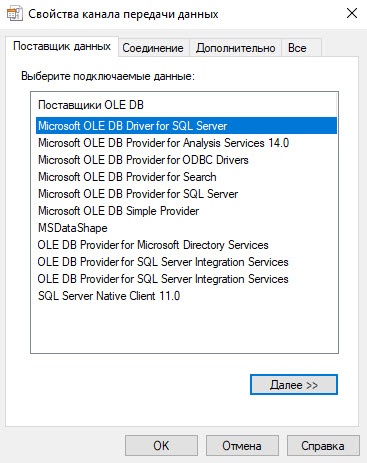
- В окне Свойства канала передачи данных необходимо перейти на вкладку Поставщик данных.
- Из списка Поставщики OLE DB необходимо выбрать пункт Microsoft OLE DB Provider for SQL Server.
- Нажать кнопку Далее.
- После нажатия кнопки Далее будет выполнен автоматически переход на вкладку Соединение.
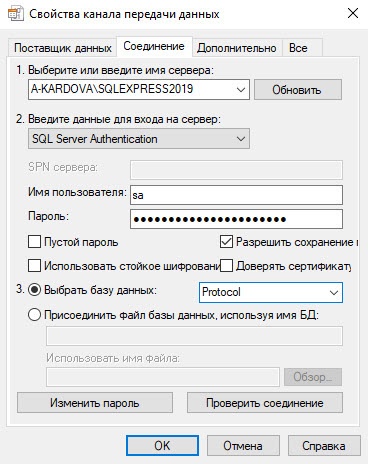
- В строке 1. Выберите или введите имя сервера данного окна необходимо выбрать из раскрывающегося списка или ввести вручную наименование MS SQL сервера, на котором хранится база данных, с которой требуется синхронизировать текущую.
- В группе 2. Введите данные для входа на сервер необходимо указать тип и указать параметры аутентификации для подключения к MS SQL серверу. Аутентификация на MS SQL сервере осуществляется по учетной записи пользователя, авторизированного в ОС Windows, или по имени пользователя (логину) и паролю, которыми защищено подключение к MS SQL серверу.
Метод и параметры, используемые для аутентификации на MS SQL сервере, задаются при установке MS SQL сервера.
В зависимости от метода аутентификации, который требуется использовать для подключения к MS SQL серверу, необходимо указать следующие параметры:
- В том случае, если аутентификация на MS SQL сервере осуществляется по учетной записи пользователя в ОС Windows, необходимо установить переключатель в положение учетные сведения Windows NT. При этом необходимо, чтобы в ОС Windows на компьютере, на котором установлен MS SQL сервер и хранится база данных, с которой требуется настроить синхронизацию, была зарегистрирована учетная запись, под которой в текущий момент авторизирован пользователь в ОС Windows на компьютере, с которого выполняется настройка синхронизации.
- В том случае, если аутентификация на MS SQL сервере осуществляется по имени пользователя (логину) и паролю необходимо выполнить следующие действия:
- В поле Имя пользователя ввести имя пользователя (логин) для подключения к MS SQL серверу.
- В том случае, если доступ к MS SQL серверу защищен паролем, необходимо снять флажок Пустой пароль и в поле Пароль ввести пароль для доступа к базе данных.
Установить флажок Разрешить сохранение пароля.
- Перейти на вкладку Все.
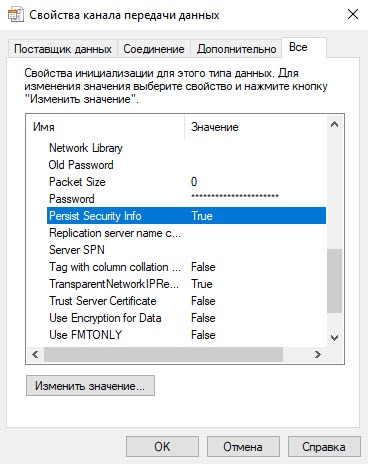
Установить значение True в поле Persist Security Info. Это необходимо для корректного сохранения пароля пользователя.
- На вкладке Соединение нажать кнопку Проверить соединение.
- При успешном подключении к MS SQL серверу на экран будет выведено окно с сообщением Проверка соединения прошла успешно.
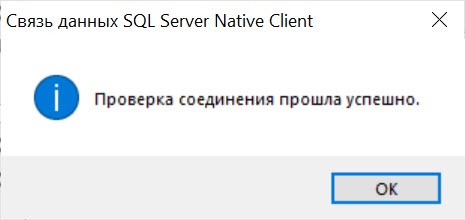
- Необходимо нажать кнопку ОК в окне сообщения, в результате чего окно автоматически будет закрыто.
- В том случае, если наименование MS SQL сервера и/или параметры аутентификации, используемые для подключения к MS SQL серверу, были указаны неправильно, на экран будет выведено соответствующее сообщение.
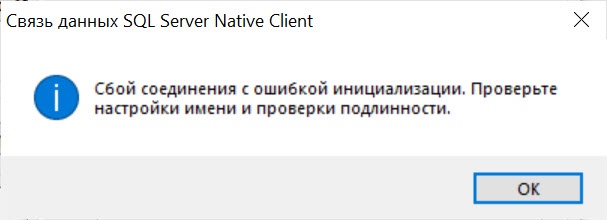
- Для закрытия окна с сообщением необходимо нажать кнопку ОК. Далее требуется изменить введенные данные и повторно проверить подключение к MS SQL серверу.
- Из списка Выбрать базу данных: выбрать название базы данных, с которой требуется синхронизировать текущую.
- Нажать кнопку ОК в окне Свойства канала передачи данных.
В результате выполнения данного действия окно будет закрыто. - Нажать кнопку ОК, расположенную в нижнем правом углу окна утилиты idb.exe.
На этом настройка синхронизации баз данных завершена.


