Для задания параметров поля выполнить следующие действия:
- Для перехода к заданию параметров поля выделить в рабочей области объект, параметры которого требуется задать, и открыть окно Параметры поля одним из следующих способов:
- Нажать кнопку
 на панели инструментов.
 В функциональном меню объекта выбрать пункт Свойства….
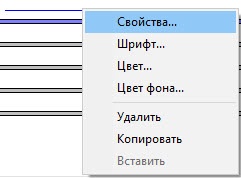
- Будет отображено окно Параметры поля.
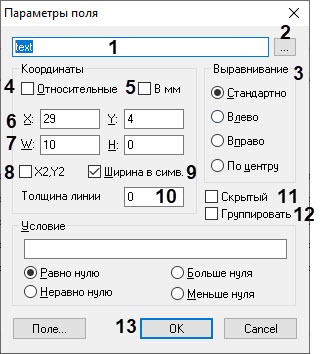
- В текстовом поле (1) ввести информацию, описывающую поле:
- Для объекта Текстовое поле ввести текст, который будет отображаться в текстовом поле.
- Для объекта Переменная ввести имя переменной.
- Для объекта Картинка ввести путь к картинке в кавычках. Картинку необходимо поместить в одну из следующих папок:
- В директорию установки ПК Интеллект (например, C:\Program Files\Intellect), и тогда следует ввести в поле (1) только название картинки, например, “image.bmp”.
- В папку Bmp в директории установки ПК Интеллект (например, C:\Program Files\Intellect\Bmp), тогда следует указать путь к файлу картинки в виде "Bmp\image.bmp" или "Bmp/image.bmp".
- Если требуется заполнить текстовое поле данными из текстового файла или вести большой объем данных, необходимо нажать кнопку
 (2) и воспользоваться редактором (см. раздел ПРИЛОЖЕНИЕ 2. Ввод текста с помощью редактора).
 - Установить переключатель Выравнивание (3) в положение, соответствующее выравниванию текста внутри объекта.
- Выбрать единицы измерения, в которых указываются координаты объекта:
- Если размеры объекта будут указаны в миллиметрах, необходимо установить флажок В мм (5).
Если размеры объекта будут указаны в символах, необходимо установить флажок Ширина в симв. (9).
- Задать координаты верхнего левого угла объекта одним из следующих способов:
- Указать абсолютные координаты объекта. В этом случае необходимо указать координату левого верхнего угла объекта в выбранной форме по оси Х в поле Х:, координату по оси Y в поле Y: (6).
- Указать относительные координаты объекта. В этом случае необходимо установить флажок Относительные (4).
- Ширину и высоту объекта можно задать одним из следующих способов:
- Указать ширину объекта в поле W: и высоту объекта в поле H: (7).
- Указать координаты нижнего правого угла. Для этого установить флажок Х2, Y2 (8). Поля W: и H: будут заменены на X2 и Y2. После этого указать координату правого нижнего угла объекта по оси Х в поле Х2:, координату по оси Y в поле Y2:.
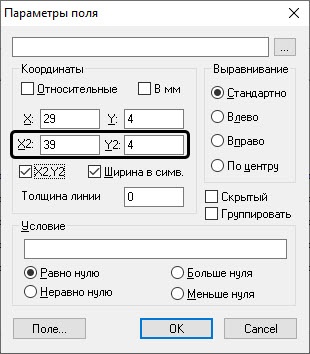
- Указать значение толщины линии в поле Толщина линии в выбранных единицах (10).
- Если настраиваемый объект должен присутствовать на пропуске или в диалоговом окне, но не должен быть виден пользователю, установить флажок Скрытый (11).
- Если требуется группировать объект, установить флажок Группировать (12).
- Нажать кнопку ОК (13).
Задание параметров поля завершено.


