
Перейти в хранилище документации
Обратиться в техническую поддержку
Предыдущая страница Следующая страница
Для просмотра и управления видео с камер ПК Интеллект X используется интерфейсный объект NGP монитор.
Внимание!
Для работы объекта NGP монитор должны быть выполнены предусловия:
Создание объекта NGP монитор:
Примечание
Нужно выбирать тот объект Экран, на котором будет отображаться NGP монитор.
В результате будет создан объект NGP монитор и откроется панель его настроек.
Настройка объекта NGP монитор:
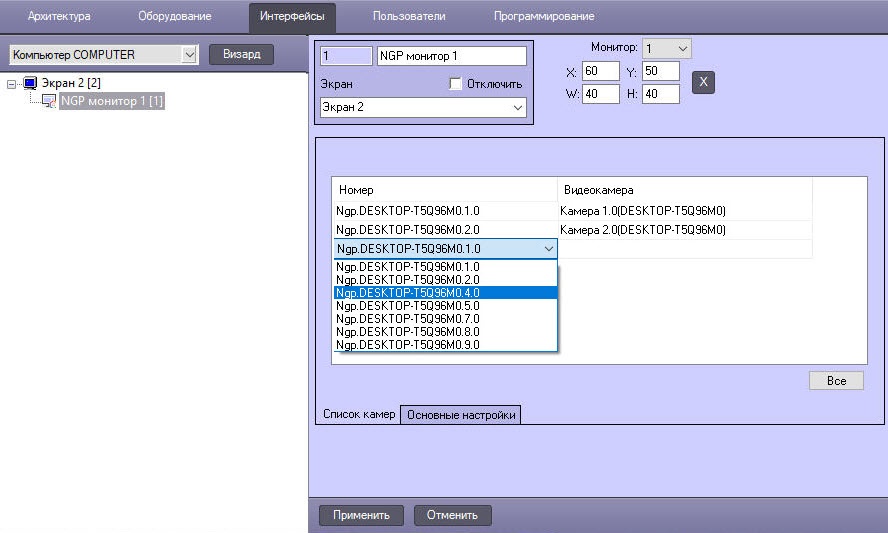
| Поле | Параметр | Значение |
|---|---|---|
| X | Отступ по горизонтали от левой границы видеоизображения | Координаты левого верхнего угла интерфейсного окна, которые выражаются в процентном соотношении относительно размеров экрана по горизонтали и вертикали соответственно |
| Y | Отступ по вертикали от верхней границы видеоизображения | |
| W | Ширина интерфейсного окна | Размеры интерфейсного окна, которые выражаются в процентном соотношении относительно размеров экрана по горизонтали и вертикали соответственно |
| H | Высота интерфейсного окна |
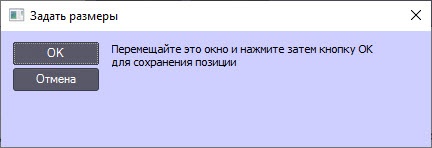
Примечание
Для перехода на строку вниз в таблице используется клавиша стрелки вниз ↓ на клавиатуре. Чтобы удалить строку, нужно кликнуть по ней и нажать Ctrl+Del.
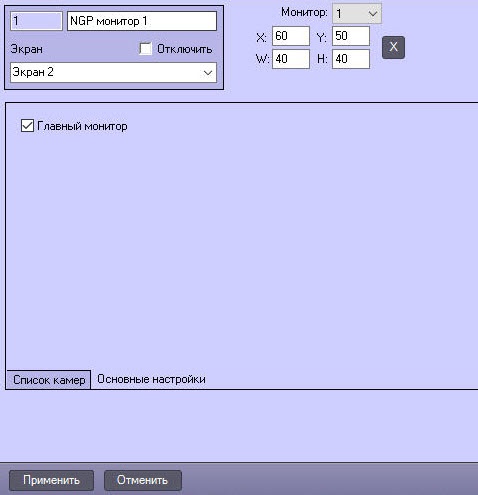
Примечание
Если поставить флажок при уже запущенном процессе IntellectX.exe (окно NGP монитор отображается), то для вступления изменений в силу нужно перезапустить процесс IntellectX.exe, например, перезапуском ПК Интеллект.
В результате на выбранном мониторе отобразится интерфейсное окно NGP монитор:
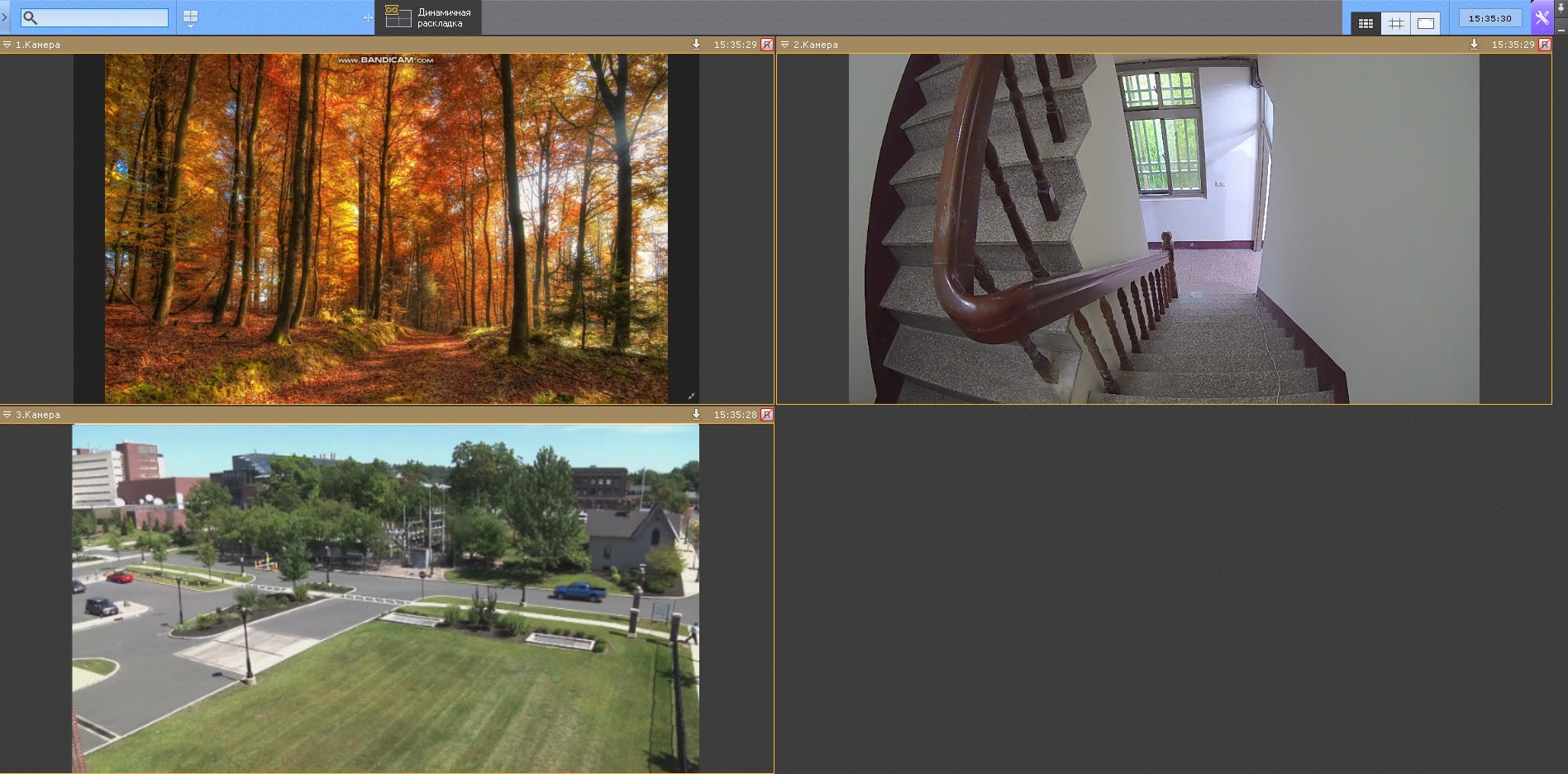
Внимание!
Если вместо окна NGP монитор появилось предупреждение об устаревшей версии OpenGL, следует изменить значение поля Путь на gui_safe_mode.exe в настройках объекта NGP менеджер.
Работа с окном NGP монитор аналогична работе с окном видеонаблюдения в ПК Интеллект X, см. Видеонаблюдение.
