
Перейти в хранилище документации
Обратиться в техническую поддержку
Предыдущая страница Следующая страница
Объект Кнопка является дочерним объектом объекта Камера и предназначен для отображения кнопки поверх видеоизображения, поступающего от родительской камеры. На этой странице описана настройка ее внешнего вида, а также выбор действия, которое будет происходить при нажатии кнопки.
Отображение кнопок в мониторе видеонаблюдения нужно предварительно включить в нем. Если в системе не создан ни один объект Кнопка, то ничего не отображается.
Внимание!
Для одного объекта Камера может быть создано несколько объектов Кнопка. В этом случае в окне предварительного просмотра будут отображаться все созданные кнопки, а описанная ниже настройка будет применена только для текущей (выделенной в дереве объектов) кнопки, то есть каждую кнопку нужно настраивать отдельно.
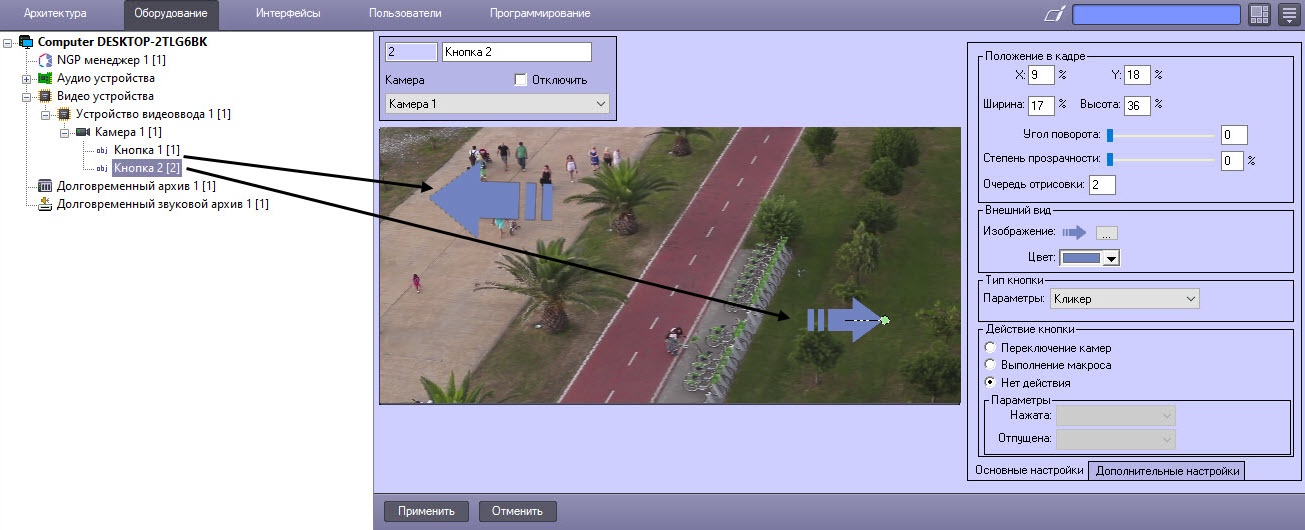
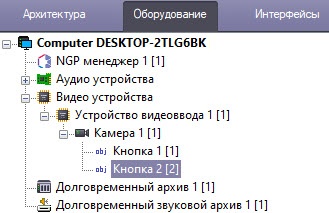
Настройка объекта Кнопка происходит так:
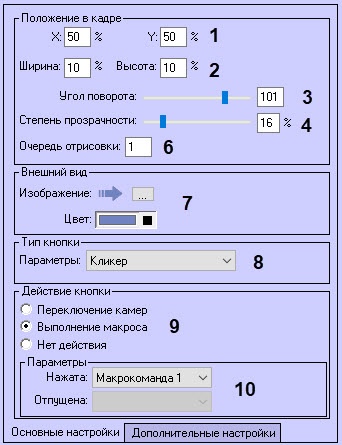
Определить Степень прозрачности (4) кнопки в процентах. Особенность настройки: реальная прозрачность будет отображаться в области предпросмотра (5) только в процессе редактирования прозрачности ползунком, остальное время кнопка при настройке отображается полностью непрозрачной.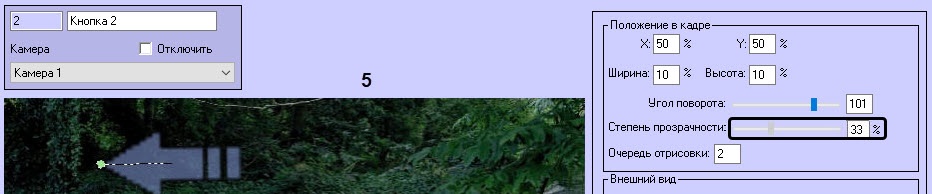
Примечание
Размер и положение кнопки можно настроить не только вводом значений, но также и вручную. Для этого в области предпросмотра, предварительно кликнув по ней, можно:
Есть возможность тонкой настройки вручную размера и угла поворота кнопки: при зажатой Shift, когда пользователь тянет мышкой за зеленый кружок, кнопка будет изменять только свой размер, при зажатой Ctrl – только свой угол, при зажатых Shift+Ctrl кнопка изменяться не будет.
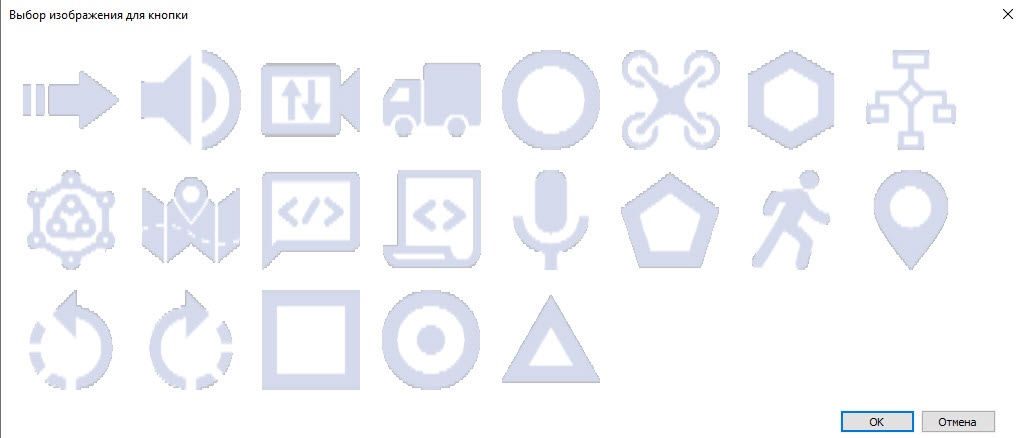
На вкладке Дополнительные настройки при необходимости указать Подпись кнопки (11) в соответствующем поле. Чтобы для кнопки отображалась подпись по умолчанию в зависимости от выбранного действия, нажать кнопку По умолчанию (12) – в этом случае в подписи будет название камеры, макрокоманды или текущего объекта.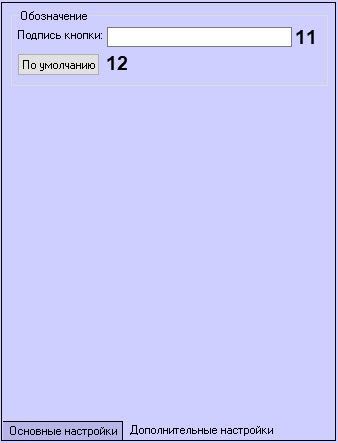
Примечание
В интерфейсе монитора видеонаблюдения подпись отображается только в виде всплывающей подсказки при наведении курсора на кнопку.
В результате в мониторе будет отображаться кнопка поверх видеоизображения, поступающего от камеры, на базе которой эта кнопка создана.
Режим отображения кнопки в окне монитора видеонаблюдения можно настроить с помощью параметра AllowHideActionButtons ключа реестра HKEY_LOCAL_MACHINE\SOFTWARE\ITV\Intellect\Video. Чтобы кнопка всегда отображалась, установить параметр AllowHideActionButtons=0 (подробнее см. Справочник ключей реестра, о работе с реестром см. Работа с системным реестром ОС Windows).
Настройка отображения кнопки на мониторе видеонаблюдения завершена.
Внимание!
