
Перейти в хранилище документации
Обратиться в техническую поддержку
Предыдущая страница Следующая страница
Перед началом работы с программой рекомендуется проверить работоспособность всех узлов системы: соединений, видеокамер, микрофонов и т.д.
Запуск программы может производиться следующими способами:
Примечание
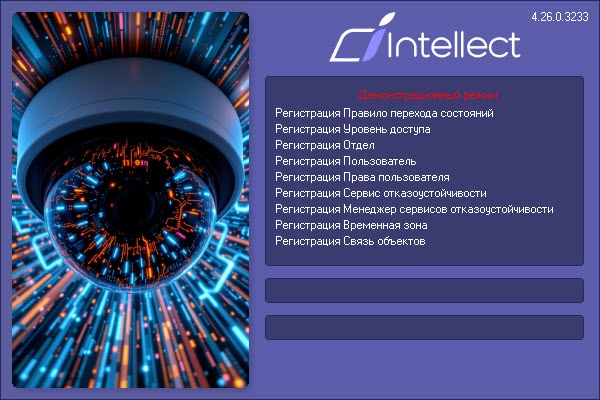
Если отсутствует лицензионный ключ и ПК Интеллект запускается в деморежиме, в окне запуска отображается сообщение «Демонстрационный режим».
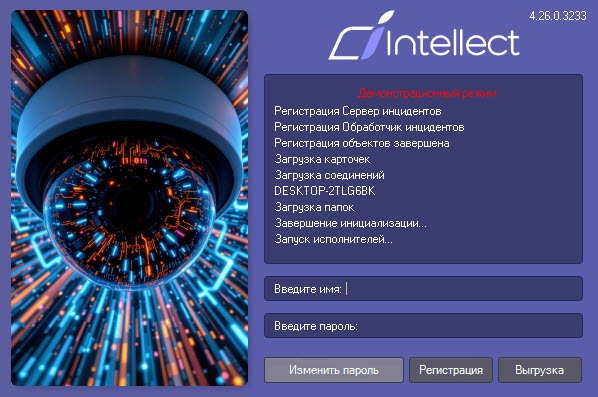
Доступ к программе может быть ограничен паролем. В таком случае потребуется ввести свой логин и пароль при запуске приложения Интеллект.
Примечание
Количество попыток ввода пароля ограничено. Если трижды введен неправильный пароль, следующую попытку входа можно будет осуществить через 60 секунд.
Количество попыток ввода пароля и таймаут ожидания следующей попытки можно изменить при помощи ключей реестра URAttempts и URDelay – см. Справочник ключей реестра.
При использовании для авторизации учетных сведений Windows не требуется ввод логина и пароля. Для запуска ПК Интеллект необходимо нажать кнопку Регистрация. Поля Логин и Пароль при этом следует оставить пустыми.
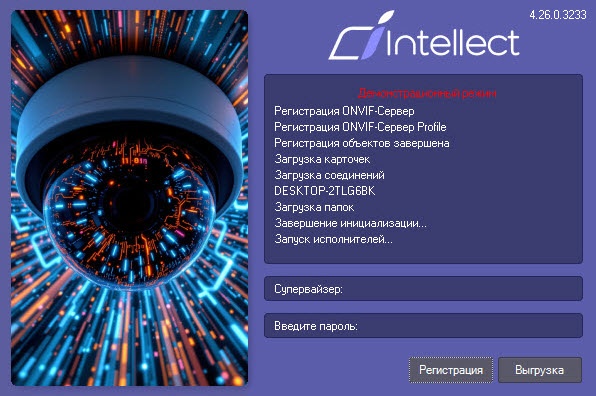
Если в системе настроена авторизация по правилу четырех глаз, то при входе пользователя в систему требуется подтверждение входа другим пользователем – супервайзером. После нажатия кнопку Регистрация будет предложено ввести логин и пароль супервайзера. После ввода логина и пароля супервайзера необходимо снова нажать кнопку Регистрация.
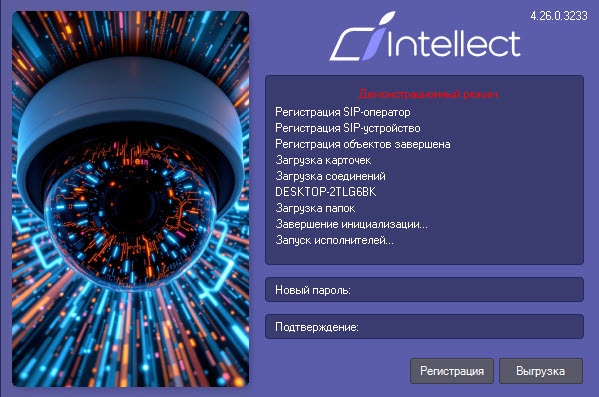
При соответствующей настройке программы может потребоваться смена пароля. Это может произойти при первом входе пользователя в систему или по истечении срока действия текущего пароля. В таком случае после нажатия кнопку Регистрация будет предложено ввести и подтвердить новый пароль.
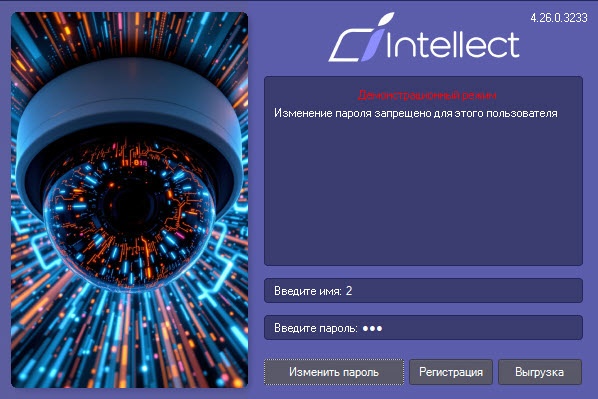
Также при соответствующей настройке возможна смена пароля по требованию пользователя. В таком случае по нажатию кнопки Изменить пароль пользователю будет также предложено ввести и подтвердить новый пароль.
Примечание
В случае, если пользователю запрещена смена пароля по требованию, в диалоговом окне будет выведено соответствующее сообщение:
Внимание!
После ввода нового пароля для запуска ПК Интеллект необходимо нажать кнопку Регистрация.
Для завершения работы программы необходимо произвести следующие операции:
 на главной панели управления программы.
Примечание
Также пункт Завершение работы (Имя пользователя) доступен в меню, открывающемся при нажатии левой кнопкой мыши на значок  в области уведомлений (системном трее) Windows.
Имя пользователя может не отображаться, если в ПК Интеллект не настроены права пользователей.
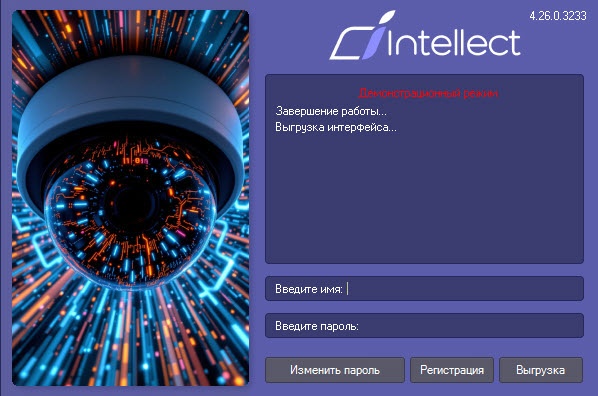
Начнется процесс выгрузки программы, при соответствующих настройках будет повторно запрошен пароль.
Примечание
При завершении работы программного комплекса Интеллект, установленного в конфигурации УРММ, любым способом, отличным от описанного выше, в частности при перезагрузке компьютера без завершения работы ПК Интеллект, могут не быть сохранены изменения параметров интерфейсных окон. Например, может быть утеряна информация о сохраненных раскладках на мониторе видеонаблюдения.
Примечание
Запуск УРММ описан на странице Работа с использованием клиента.
