
Перейти в хранилище документации
Обратиться в техническую поддержку
Вкладка Лицензирование предназначена для управления лицензионными ключами. На вкладке можно добавлять новые ключи, просматривать их срок действия, количество доступных лицензий и модулей.
Внимание!
Для отображения вкладки Лицензирование необходимо установить флажок Ключи лицензии: Управление на вкладке Системные настройки → Облачные разрешения (см. Облачные разрешения). Для получения данного разрешения и доступа к вкладке Лицензирование нужно обратиться к пользователю с ролью Admin.
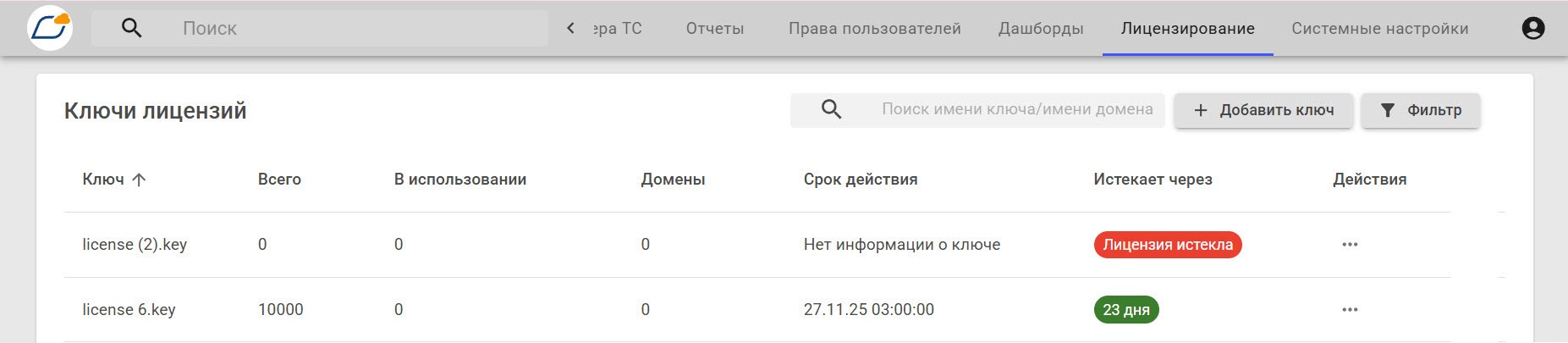
После перехода во вкладку откроется таблица с ключами. Для каждого ключа отображаются столбцы:
Ключи лицензии можно сортировать по каждому из столбцов. Для этого нужно нажать на кнопки рядом с названием столбца:
 – сортировка по убыванию;
 – сортировка по возрастанию.
Для поиска требуемой лицензии нужно ввести имя ключа лицензии или домена в поле поиска.
Для добавления лицензионного ключа нужно:
 .
.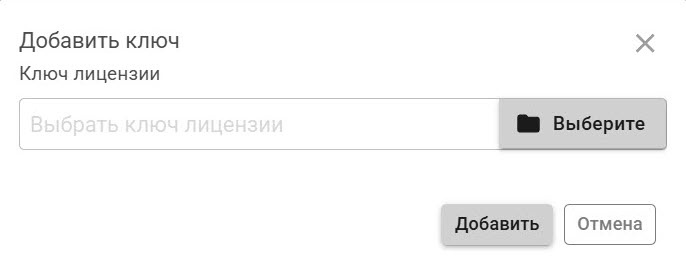
В результате ключ появится на вкладке и станет доступен для использования.
Для просмотра подробной информации о лицензии нужно найти требуемый ключ лицензии в таблице и нажать на него. В результате откроется дополнительная панель с подробной информацией о лицензии.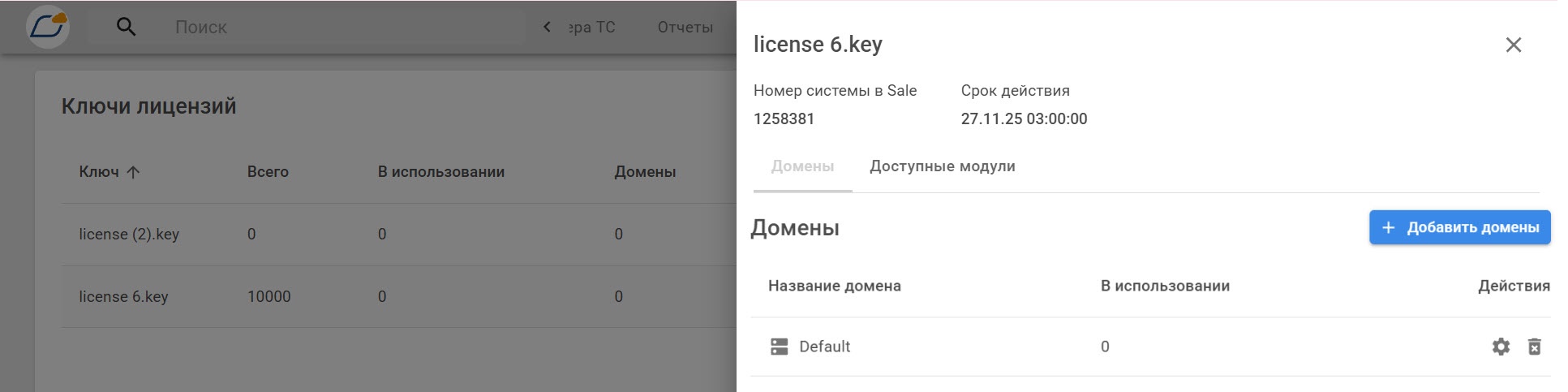
В открывшейся панели отобразится следующая информация о выбранном ключе лицензии:
Для просмотра доступных модулей в ключе лицензии нужно перейти на вкладку Доступные модули. Отобразится таблица, в которой будут указаны:
На вкладке Домены отображаются все домены, для которых был активирован выбранный ключ лицензии. Для добавления нового домена в ключ лицензии нужно:
 .
. .
.В результате домен будет привязан к ключу лицензии.
Конфигурирование домена
Для управления модулями конкретного домена нужно:
 напротив требуемого домена..
В результате лимиты для выбранных модулей будут изменены.
Для удаления домена из ключа лицензии нужно:
 напротив требуемого домена.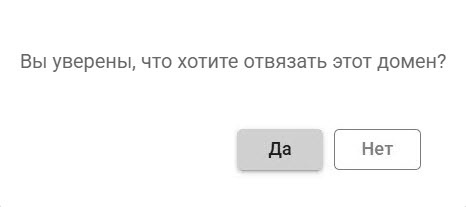
В результате выбранный домен будет исключен из ключа лицензии.
Для отображения определенных ключей лицензии существует возможность их фильтрации. Для этого нужно:
 .
. .
.В результате будут отображены ключи лицензии, соответствующие критериям фильтра.
Для получения оповещений об окончании срока действия лицензии нужно:
 в столбце Действия напротив требуемого ключа лицензии.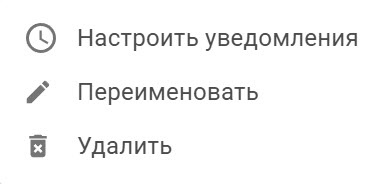
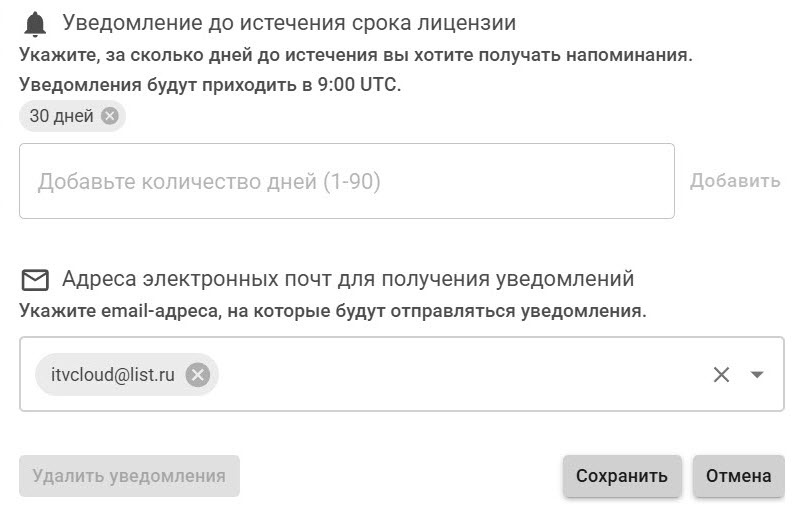
В результате указанным пользователям будут приходить оповещения об окончании срока действия ключа лицензии.
Для отключения уведомлений нужно:
в столбце Действия напротив требуемого ключа лицензии. .
.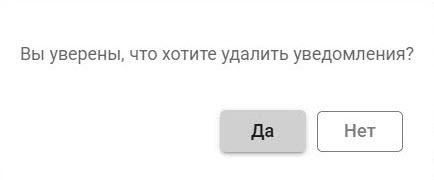
В результате уведомления будут удалены.
Для изменения названия ключа лицензии нужно:
в столбце Действия напротив требуемого ключа лицензии.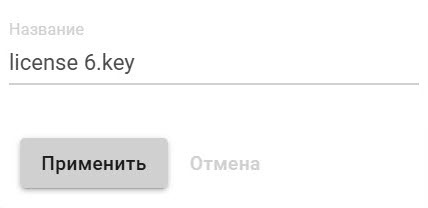
В результате название ключа лицензии будет изменено.
Для удаления ключа лицензии на вкладке Лицензирование нужно:
в столбце Действия напротив требуемого ключа лицензии.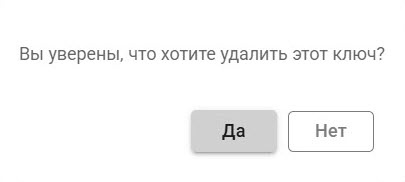
В результате ключ лицензии будет удален.
