You are viewing an old version of this page. View the current version.
Compare with Current
View Page History
Version 1
Current »
Для управления конфигурацией терминала BioSmart Quasar 7:
- Перейти на панель настроек объекта BioSmart Quasar 7, который создается на базе объекта BioSmart.
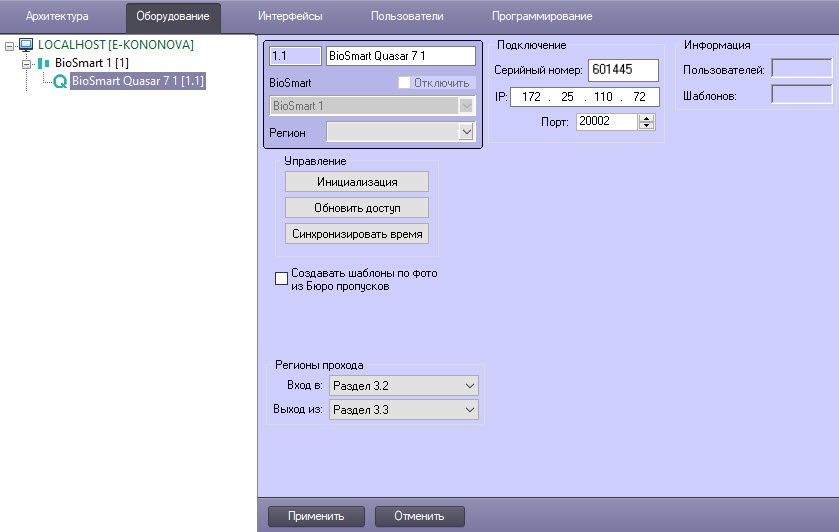
- Нажать кнопку Инициализация, чтобы удалить все данные о пользователях, картах, рисунки вен ладоней и данные о временных зонах.
- Нажать кнопку Обновить доступ, чтобы записать в терминал данные о доступе (рисунки ладоней, данные карт, временные зоны пользователей и т.д.).
- Нажать кнопку Синхронизировать время, чтобы синхронизировать время терминала и Сервера ПК ACFA-Интеллект, к которому он подключен.
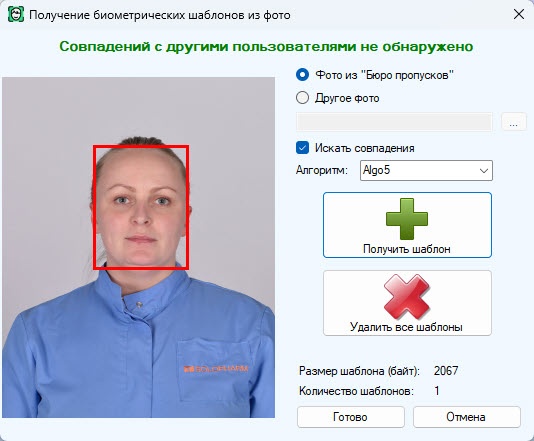
- Установить флажок Создавать шаблоны по фото из Бюро пропусков, чтобы шаблоны лиц создавались автоматически при полной записи пользователей или установленном флажке Динамика (подробнее см. на странице Настройка головного объекта BioSmart) по алгоритму ALGO5. Если флажок не установлен, то шаблоны лиц пользователей будут создаваться вручную через расширение BioSmart в Бюро пропусков.
- Нажать кнопку Применить для сохранения настроек.
Управление конфигурацией терминала BioSmart Quasar 7 завершено.