
Перейти в хранилище документации
Обратиться в техническую поддержку
Панель сообщений предназначена для отображения информации о выбранных событиях и возможности быстрой реакции на них посредством ручного запуска макрокоманд.
Также на панели может отображаться:
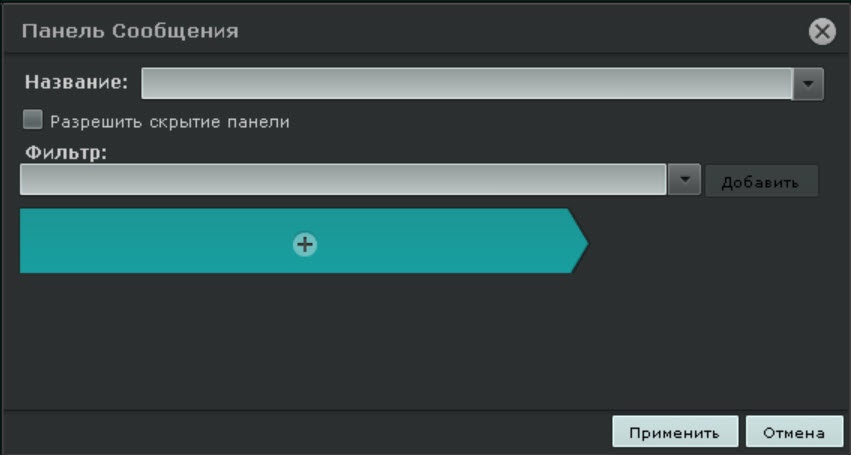
Для настройки панели сообщений нужно выполнить следующие действия:
 .
.
Выбрать из списка типы событий, которые должны отображаться на панели, и нажать на кнопку Добавить.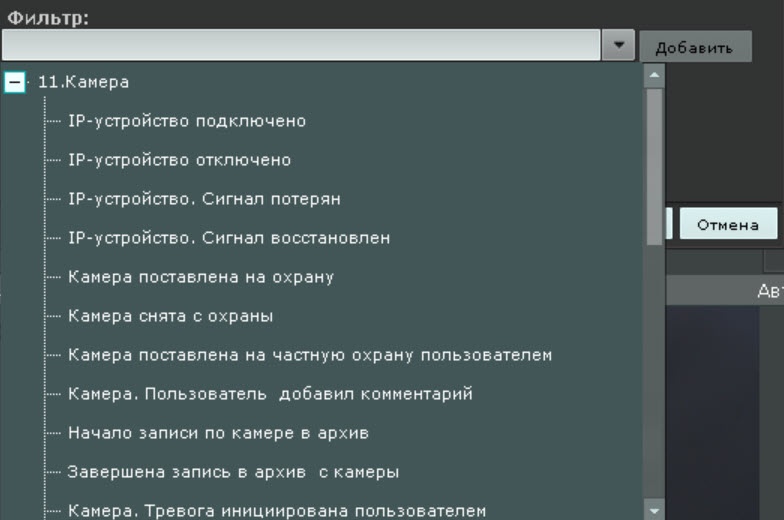
Для добавления событий одного типа от разных устройств нужно ввести текст данного события в поле Фильтр. После этого в списке будут доступны события только заданного типа. Для возврата к полному списку событий нужно выбрать любое событие и очистить строку фильтра.
Примечание
 .
.Если не был выбран ни один тип событий, то на данной панели будут отображаться все события системы.
 и настроить дополнительные параметры интерфейса панели:
 | Параметр | Значение | Описание |
|---|---|---|
| Сообщение | ||
| Показать последнее событие |
| По умолчанию флажок снят. Если необходимо показать последнее событие, нужно установить флажок |
| ||
| Хранить историю событий |
| По умолчанию флажок снят. Если необходимо хранить историю событий, нужно установить флажок |
| ||
| Шрифт | При необходимости изменить начертание, размер, видоизменение, набор символов шрифта | |
| Цвет | Основные цвета | При необходимости выбрать нужный цвет из палитры |
| Закладка | ||
| Обязательная закладка |
| По умолчанию флажок снят. Чтобы закладка была обязательной, нужно установить флажок |
| ||
| Выбранная камера | Показать выбранную камеру | Выбрать данный параметр, если нужно отображать видео с выбранной камеры |
| Тревога | Показать тревогу по выбранной камере | Выбрать данный параметр, если в панели нужно отображать тревожное события с выбранной или связанной камеры. Если панель связанна с каким-либо окном видеонаблюдения (см. Конфигурирование раскладок), то будут отображаться тревоги с данной камеры. Если панель не связана с каким-либо окном видеонаблюдения, то будут отображаться тревоги с любой выбранной камеры Внимание! При добавлении элемента Тревога на панель сообщений также можно добавить заранее запрограммированные кнопки для оценки тревожного события. Зеленая кнопка будет означать присвоение статуса Ложная тревога, жёлтая − Подозрительная ситуация, красная − Подтвержденная тревога. Макрокоманды в данном режиме связывать с кнопками не требуется. (см. Конфигурирование раскладок). |
| Резервная камера с выбранной камеры | Показать резервную камеру с выбранной камеры | Выбрать данный параметр, если нужно отображать видео резервной камеры с выбранной камеры |
| Резервная камера со связанной камеры | Показать резервную камеру со связанной камерой | Выбрать данный параметр, если нужно отображать видео резервной камеры со связанной камеры. В этом случае панель должна быть связана с каким-либо окном видеонаблюдения (см. Конфигурирование раскладок). |
| Кнопка | ||
| Введите текст | Ввести название кнопки | |
Макрокоманда | Из выпадающего списка выбрать макрокоманду, которая будет срабатывать при нажатии на кнопку | |
| Закрыть панель при нажатии |
| По умолчанию флажок снят. Если требуется скрыть панель с раскладки после нажатия на кнопку, нужно установить флажок |
| ||
| Выравнивание | Налево | Выбрать расположение кнопки на панели: с левого края, в центре, с правого края |
Центр | ||
Направо | ||
| Цвет | Серый | Выбрать цвет кнопки |
Синий | ||
Зеленый | ||
Желтый | ||
Красный | ||
| Картинка | ||
| Вписать кадр |
| По умолчанию флажок снят. При необходимости вписать изображение в размеры панели, нужно установить флажок |
| ||
| Загрузить из файла... | Выбрать данный пункт, если на панели нужно отображать статичное изображение. Допустимый формат изображения: jpeg, png или bmp | |
Настройка панели сообщений завершена.
Панель сообщений может работать в нескольких режимах:
В первом режиме на панели сообщений отображается следующее:
Последнее поступившее событие, удовлетворяющее настроенному фильтру (1, см. Панель сообщений).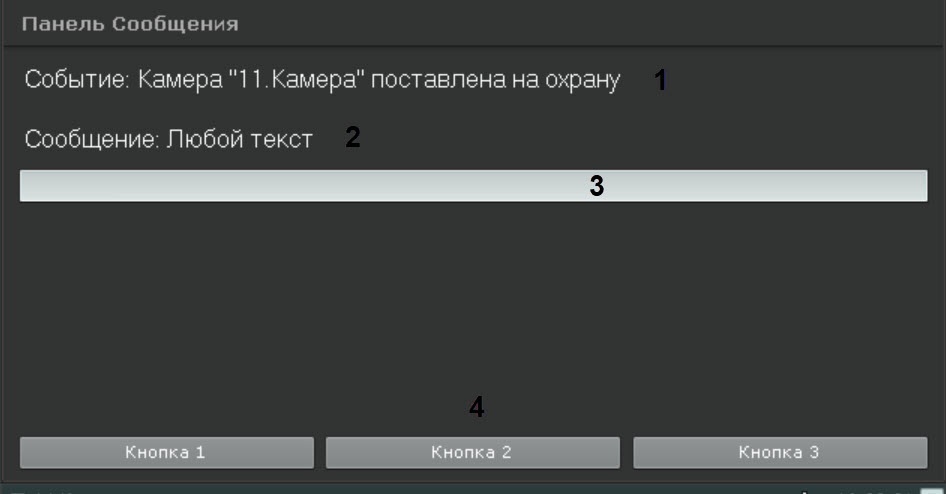
Примечание
Все перечисленные элементы интерфейса не являются обязательными для панели сообщений. Их наличие определяется настройками панели.
Если панель хранит историю событий (см. Панель сообщений), то для перехода между ними используются стрелки в правом верхнем углу. После перехода на другую раскладку история событий на панели стирается.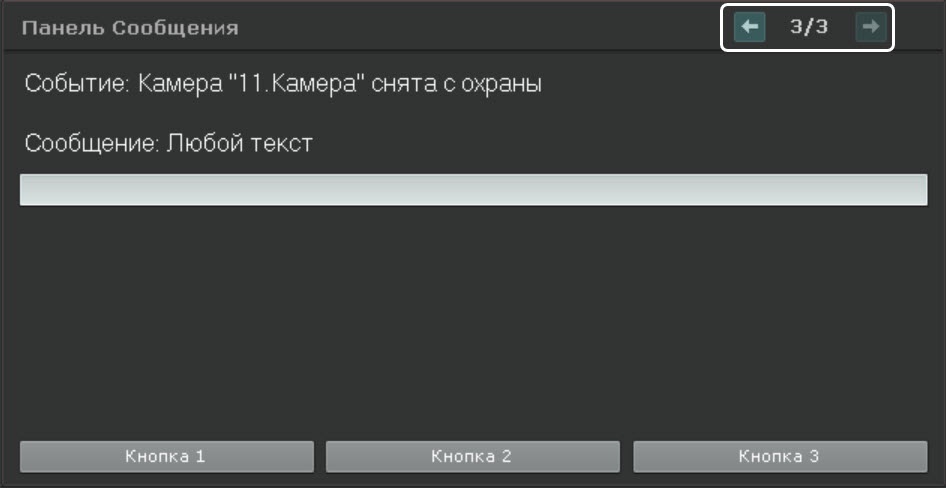
Во втором режиме на панели будет отображаться тревожное событие с выбранной или связанной камеры в зависимости от настройки панели и кнопки для оценки.
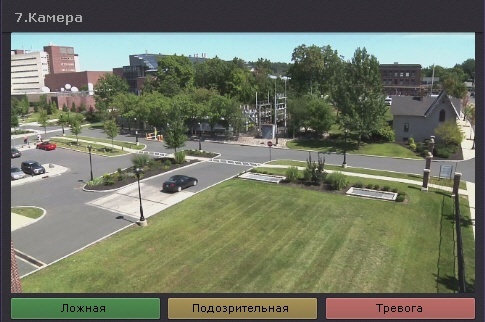
В третьем режиме на панели может отображаться видеоизображение:
Выбрать камеру для отображения можно кликом по соответствующему окну видеонаблюдения на раскладке, на панели объектов или на карте (см. Работа с интерактивной картой).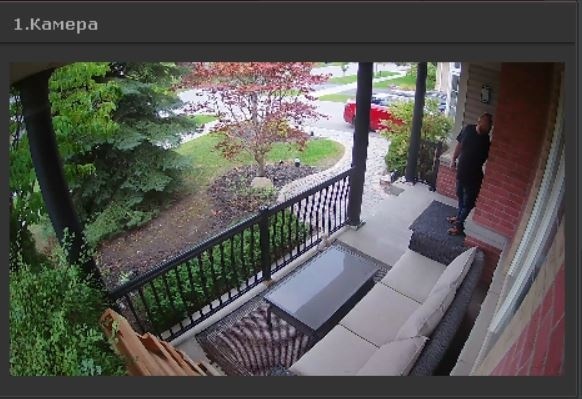
Также на панели может отображаться статичное выбранное изображение.


