
Перейти в хранилище документации
Обратиться в техническую поддержку
Для установки клиента из репозитория на ОС Linux необходимо:
Скопировать все команды в консоль и запустить процесс установки:
sudo sh -ex - <<'EOF'
rm -f /etc/apt/sources.list.d/itvgroup.list
apt-get update || true
apt-get install --no-install-recommends -y wget ca-certificates apt-transport-https gpg
export GPG_KEY_PATH="/usr/share/keyrings/itvgroup.gpg.key"
mkdir --parents "$(dirname "${GPG_KEY_PATH}")"
wget -O - https://download.itv.ru/mirrors/apt/intellectx-deb/public-keys.asc | sudo gpg --dearmor -o "${GPG_KEY_PATH}"
tee /etc/apt/sources.list.d/itvgroup.list <<EOFSRCLIST
deb [signed-by=${GPG_KEY_PATH}] https://download.itv.ru/mirrors/apt/intellectx-deb stretch backports/main
deb [signed-by=${GPG_KEY_PATH}] https://download.itv.ru/mirrors/apt/intellectx-deb buster backports/main
deb [signed-by=${GPG_KEY_PATH}] https://download.itv.ru/mirrors/apt/intellectx-deb stable main
EOFSRCLIST
apt-get update
EOF
sudo apt-get install mono-complete -t stretch
sudo apt-get install intellect-x-client
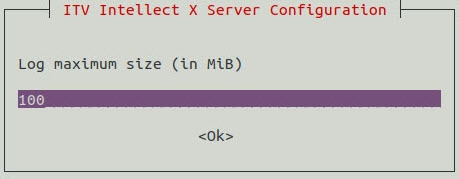
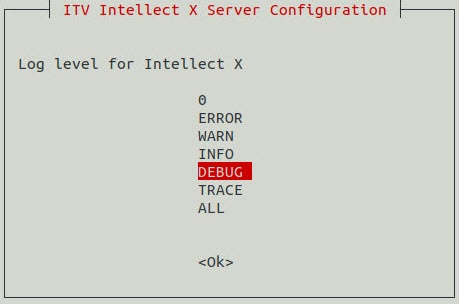
Примечание
В дальнейшем заданное значение можно изменить (см. Настройка параметров логирования Клиента ПК Интеллект X в ОС Linux). Для этого необходимо выполнить команду:
sudo dpkg-reconfigure intellect-x-client
Установка клиента ПК Интеллект X на ОС Linux завершена. После завершения установки в меню приложений отобразится иконка клиента.
