
Перейти в хранилище документации
Обратиться в техническую поддержку
. Для создания детектора:
По умолчанию детектор включен и настроен на работу. В зависимости от требуемых задач, нужно выбрать конкретный тип штрих-кода для детектирования.
При необходимости можно изменить параметры детектора. Список параметров и их значения представлены в таблице:
| Параметр | Значение | Описание |
|---|---|---|
| Характеристики объекта | ||
Видеопоток | Основной поток | Если видеокамера поддерживает многопоточность, выбрать поток, на котором необходимо осуществлять детектирование |
| Запись траекторий объектов | Да | По умолчанию включена запись метаданных видеопотока в базу данных. Для отключения выбрать из списка Запись траекторий объектов значение Нет |
| Нет | ||
| Другое | ||
| Включить | Да | По умолчанию детектор включен. Для отключения выбрать значение Нет |
| Нет | ||
| Имя | Детектор штрих-кодов | Ввести имя детектора или оставить имя по умолчанию |
| Количество обрабатываемых кадров в секунду | 20 | Задать количество кадров в секунду, которое будет обрабатывать детектор. Значение должно быть в диапазоне [0,016; 100] |
| Прореживание видеопотока | Да | По умолчанию параметр Прореживание видеопотока включен. В этом случае декодируются только ключевые кадры. Для отключения прореживания необходимо выбрать Нет в соответствующем поле. Внимание! Параметры Количество обрабатываемых кадров в сек и Прореживание видеопотока взаимосвязаны. Если к Серверу не подключен локальный Клиент, то для удаленных Клиентов работают следующие правила:
Если к Серверу подключается локальный Клиент, работа детектора всегда будет осуществляться согласно установленному периоду. После отключения локального Клиента вышеуказанные правила будут снова актуальны. |
| Нет | ||
| Режим работы | CPU | Выбрать процессор для работы нейросети − центральный, один из графических процессоров NVIDIA или один из графических процессоров Intel (см. Общие сведения о настройке детекторов) |
| Nvidia GPU 0 | ||
| Nvidia GPU 1 | ||
| Nvidia GPU 2 | ||
| Nvidia GPU 3 | ||
| Intel GPU | ||
| Huawei NPU | ||
| Режим работы декодера | Auto | Выбрать процессор для декодирования видео. При выборе GPU приоритет отдается дискретной видеокарте (декодирование на чипах NVIDIA NVDEC). Если подходящего графического процессора нет, то декодирование будет осуществляться с помощью технологии Intel Quick Sync Video. В противном случае декодирование будет осуществляться на CPU |
| CPU | ||
| GPU | ||
| HuaweiNPU | ||
| Тип | Детектор штрих-кодов | Название типа детектора (нередактируемое поле) |
| Тип штрих-кода | Aztec | Выбрать тип штрих-кода, при обнаружении которого будут генерироваться сработки |
| DataMatrix | ||
| PDF417 | ||
| QR-код | ||
| Линейный | ||
| Файл нейросети | Файл нейросети | При использовании уникальной нейросети выбрать соответствующий файл Внимание!
|
При необходимости в окне предварительного просмотра задать зоны детектирования с помощью узловых точек  (по аналогии с зонами игнорирования у детекторов анализа ситуации, см. Задание общих зон анализа ситуации). По умолчанию весь кадр является зоной детектирования.
Для сохранения изменений параметров детектора нажать на кнопку Применить  .
.
Для отмены изменений параметров нажать на кнопку Отмена  .
.
Настройка детектора штрих-кодов завершена.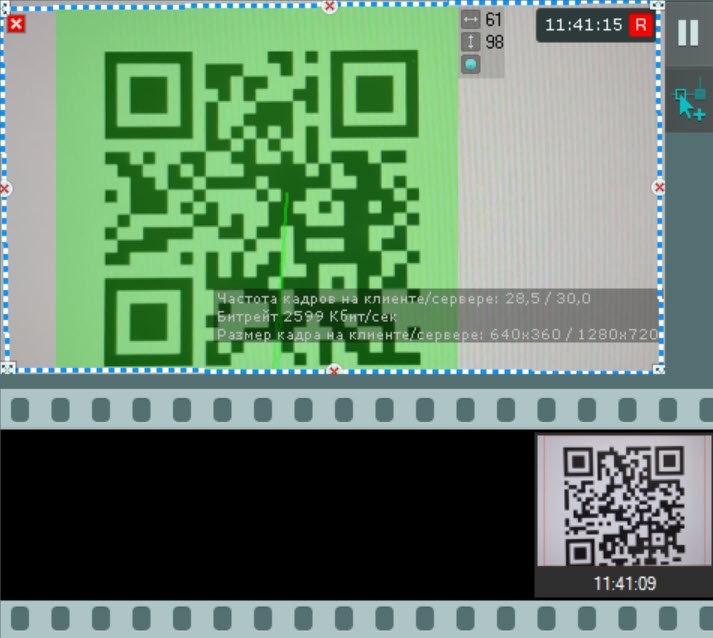
При необходимости можно выполнять поиск в архиве по штрих-кодам. Поиск можно выполнять по тексту, который был распознан при детектировании штрих-кодов (см. Поиск по штрих-коду).
