Документация для версии Axxon Next 4.6.0. Документация на другие версии также доступна.

Предыдущая страница Следующая страница

You are viewing an old version of this page. View the current version.

Compare with Current View Page History

« Previous Version 10 Current »

Для просмотра данных о состоянии системы необходимо:
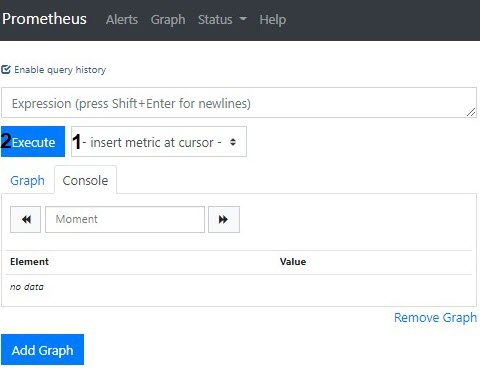
  1. Перейти в web-интерфейс сервиса самодиагностики: http://127.0.0.1:20040/.
  2. Выбрать необходимую метрику в списке (1) или ввести запрос самостоятельно в поле Expression

    МетрикаОписание
    ALERTS_FOR_STATE

    Найденные и устраненные неисправности сервисом самодиагностики.

    Пример
    ALERTS_FOR_STATE{alertname="ipint_is_not_activated",ep_name="hosts/Server1/DeviceIpint.99",instance="127.0.0.1:20108",job="ngp_exporter",ngp_alert="true"}

    Возможные значения alertname (см. Общие сведения о сервисе самодиагностики):

    • low_os_memory – недостаточно оперативной памяти;

    • ipint_is_not_activated – eсть связь с видеокамерой, но нет данных от нее;
    • no_samples_in_detector – нет событий от детектора;

    • restart_services_when_archive_source_not_activated – архив не работает;

    • restart_services_when_no_samples_in_archive – частота кадров при записи в архив равна 0;
    • restart_services_when_no_ping_from_detector_to_archive – нет записи в архив по сработке детектора;
    • logs_disk_space_is_low / db_disk_space_is_low – закончилось место на системном диске.

    ngp_archive_channel_fpsЧастота кадров всех видеокамер на запись в архив.
    ngp_cpu_total_usageЗагрузка ЦП Сервера.
    ngp_fpsЧастота кадров всех видеокамер Сервера, всех детекторов и их декодеров.
    В запросе допускается:
    1. использование нескольких метрик;
    2. использование выражений для поиска проблем. Например, запрос вида ngp_fps < 17 выдаст все метрики, где fps был меньше 17. Полный список логических и арифметических операторов указан в официальной документации Prometheus;  
    3. фильтрация по любому из параметров. Например, запрос вида ngp_fps{ep_name=~"hosts/TEST/DeviceIpint.2/SourceEndpoint.video:0:0"} выдаст значения fps только для указанного источника.

      Примеры полезных запросов для Windows:
      График загрузки CPU по аналогии с Системным монитором Windows:

      sum by (process_id) (100 / scalar(wmi_cs_logical_processors) * (irate(wmi_process_cpu_time_total{job="os_export", process="AppHost"}[10m]))) or ngp_cpu_total_usage

       График использования оперативной памяти процессами AppHost и общий объем памяти:

      sum by (process_id) (avg_over_time(wmi_process_working_set{job=~"os_export", process="AppHost"}[5m])) / 1024 or avg_over_time(wmi_os_virtual_memory_bytes{job=~"os_export"}[5m]) / 1024

      Процент использования оперативной памяти:

      100.0 - 100 * avg_over_time(wmi_os_virtual_memory_free_bytes{job=~"os_export"}[5m]) / avg_over_time(wmi_os_virtual_memory_bytes{job=~"os_export"}[5m])

      Примеры полезных запросов для Linux:

       График использования оперативной памяти процессами AppHost и общий объем памяти в байтах:

      sum by (groupname) (namedprocess_namegroup_memory_bytes{memtype="resident"})

      Процент использования оперативной памяти:

      100 - node_memory_MemAvailable_bytes * 100 / node_memory_MemTotal_bytes

      График загрузки CPU процессами AppHost в процентах:

      sum by (groupname) (rate(namedprocess_namegroup_cpu_seconds_total[1m])) * 100

      График загрузки CPU в процентах:

      100 * avg without (cpu) (1 - rate(node_cpu_seconds_total{mode="idle"}[1m]))
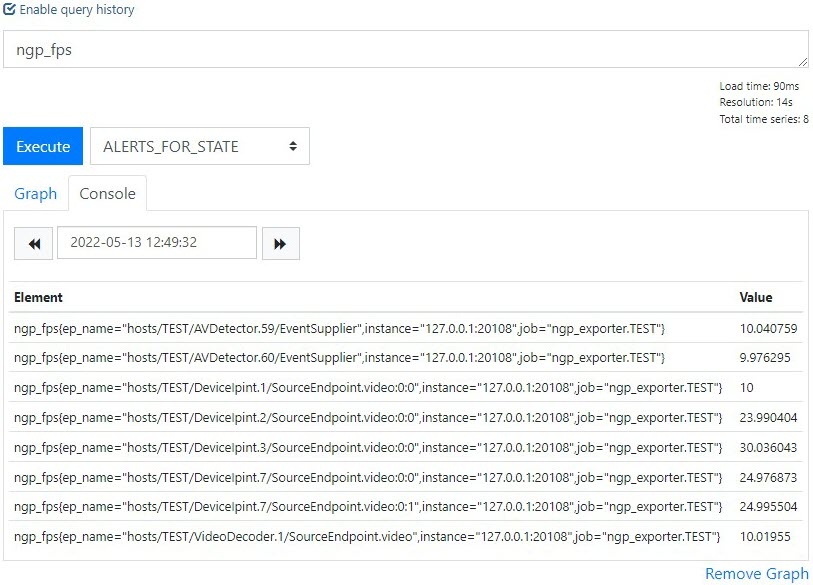
  3. Нажать кнопку Execute (2).
    На вкладке Console будут выданы все возможные значения всех элементов на момент выполнения запроса.
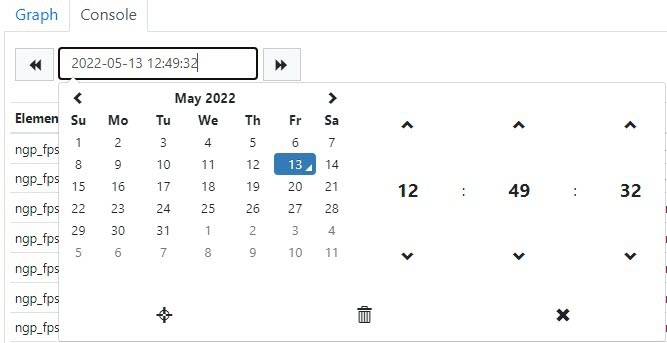
  4. При задании даты и времени в календаре данные обновятся.
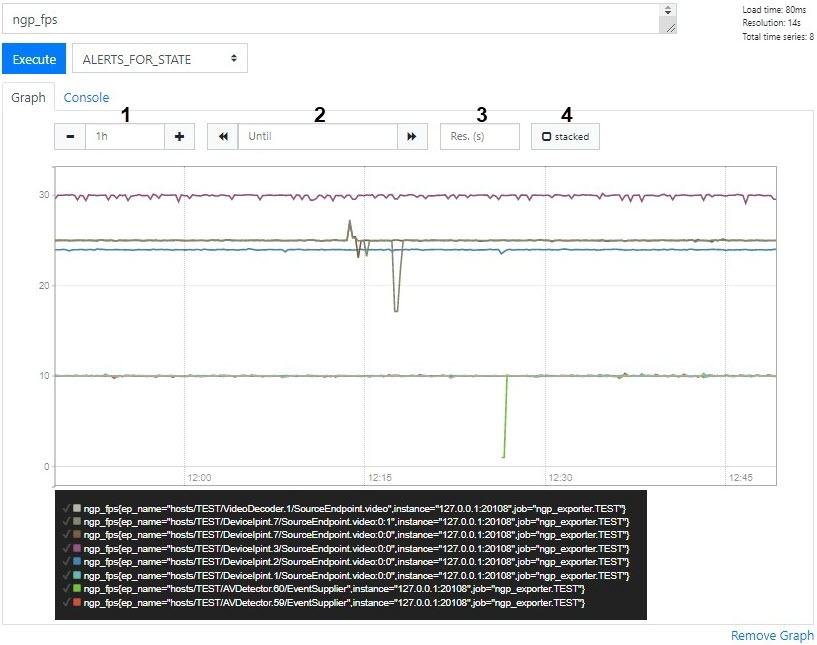
  5. Для построения графика необходимо перейти на вкладку Graph.

    В поле 1 задается временной интервал графика, в поле 2 его конечная точка, в 3 – интервал между точками данных. Для закрашивания графика необходимо установить флажок stacked (4).
  • No labels