ipint_is_not_activated - есть связь с видеокамерой, но нет данных от нее;
no_samples_in_detector - нет событий от детектора;
restart_services_when_archive_source_not_activated- архив не работает;
restart_services_when_no_samples_in_archive - частота кадров при записи в архив равна 0;
restart_services_when_no_ping_from_detector_to_archive - нет записи в архив по сработке детектора;
logs_disk_space_is_low /db_disk_space_is_low - закончилось место на системном диске.
ngp_archive_channel_fps
Частота кадров всех видеокамер на запись в архив.
ngp_cpu_total_usage
Загрузка ЦП Сервера.
ngp_fps
Частота кадров всех видеокамер Сервера, всех детекторов и их декодеров.
В запросе допускается:
Использование нескольких метрик.
Использование выражений для поиска проблем. Например, запрос вида ngp_fps < 17 выдаст все метрики, где fps был меньше 17. Полный список логических и арифметических операторов указан в официальной документации Prometheus.
Фильтрация по любому из параметров. Например, запрос вида ngp_fps{ep_name=~"hosts/V-BELYAKOV/DeviceIpint.2/SourceEndpoint.video:0:0"} выдаст значения fps только для указанного источника.
Примеры полезных запросов: График загрузки CPU по аналогии с Системным монитором Windows:
sum by (process_id) (100 / scalar(wmi_cs_logical_processors) * (irate(wmi_process_cpu_time_total{job="os_export", process="AppHost"}[10m]))) or ngp_cpu_total_usage
График использования оперативной памяти процессами AppHost и общий объем памяти:
sum by (process_id) (avg_over_time(wmi_process_working_set{job=~"os_export", process="AppHost"}[5m])) / 1024 or avg_over_time(wmi_os_virtual_memory_bytes{job=~"os_export"}[5m]) / 1024
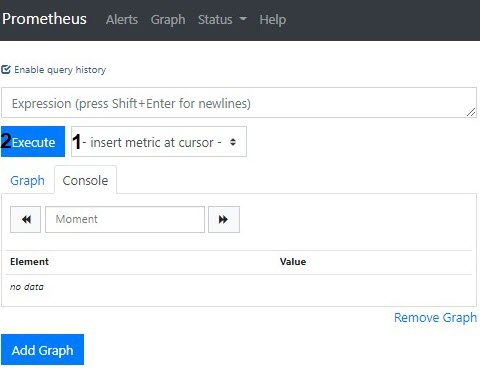
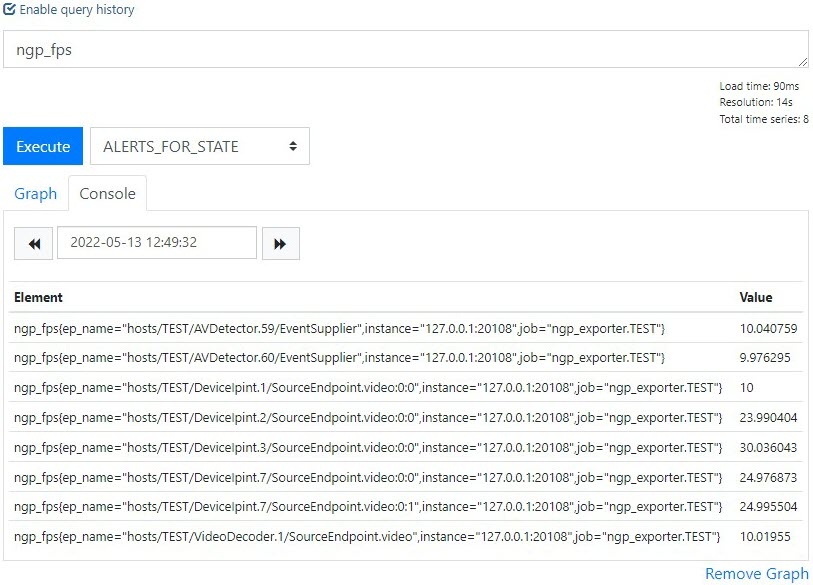
Нажать кнопку Execute (2). На вкладке Console будут выданы все возможные значения всех элементов на момент выполнения запроса.
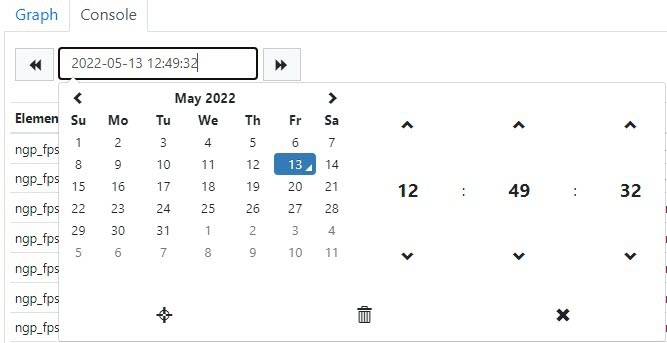
При задании даты и времени в календаре данные обновятся.
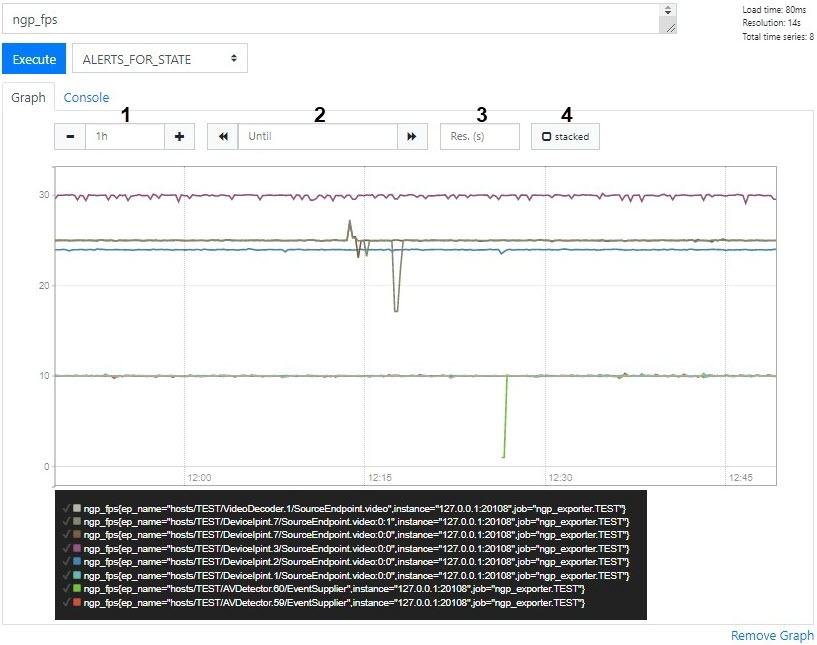
Для построения графика необходимо перейти на вкладку Graph. В поле 1 задается временной интервал графика, в поле 2 его конечная точка, в 3 - интервал между точками данных. Для закрашивания графика необходимо установить флажок stacked (4).