
Перейти в хранилище документации
Обратиться в техническую поддержку
Предыдущая страница Следующая страница
Создание новой карты осуществляется следующим образом:
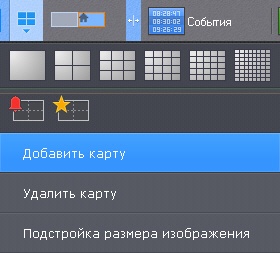
нажать кнопку  в левой нижней части экрана (после отображения карты, см. Отображение и скрытие карты);
выбрать пункт Добавить карту контекстного меню панели раскладок, вызываемого нажатием кнопки  ;
;
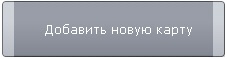
Примечание
Действия c и d доступны, если в системе не создано ни одной карты
Ввести название карты (1).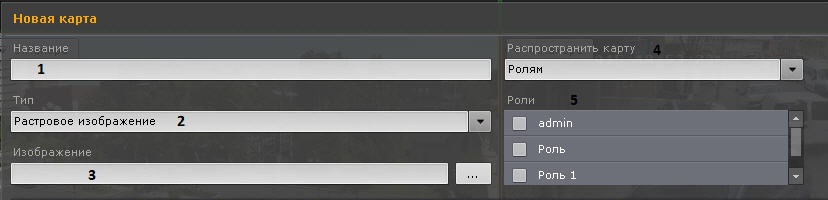
Выбрать что будет использоваться в качестве карты: изображение или геоданные провайдера OpenStreetMap (2).
Внимание!
ПК Axxon Next использует геоданные провайдера OpenStreetMap через сервис Mapbox.
По умолчанию, возможность создания карты на основе геоданных провайдера OpenStreetMap ограничена. Для создания карты OpenStreetMap необходимо:
1. Приобрести лицензию на сайте Mapbox.
2. Выгрузить Клиент (см. Завершение работы Клиента программного комплекса Axxon Next).
3. Открыть в текстовом редакторе конфигурационный файл AxxonNext.exe.config, расположенный в папке <Директория установки ПК Axxon Next>\bin.
4. Найти секцию параметров OpenStreetMap.
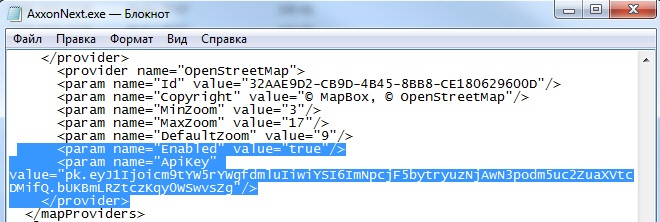
5. Задать значение true для параметра Enabled.
6. Для параметра ApiKey задать полученный ключ.
7. Сохранить изменения в файле.
8. Запустить Клиент (см. Запуск Клиента программного комплекса Axxon Next).
Примечание
Максимальный размер изображения - 4 миллиона пикселей (количество пикселей в разрешении 2000х2000). Создание карты не произойдет при выборе изображения, превышающего допустимый размер.
Нажать кнопку  и выбрать изображение (3), которое будет использоваться как графический план охраняемой территории (при выборе типа карты Растровое изображение). Поддерживаемые форматы: png, jpg, jpeg, jpe, gif и bmp.
Примечание
В случае, если изображение не будет выбрано, будет создана карта с белым фоном.
Если используется геокарта, в поле Адрес ввести или адрес, индекс или географические координаты необходимой территории на карте OpenStreetMap (подробная информация о поиске приведена на сайте провайдера) и нажать кнопку . Масштабирование можно осуществлять регулятором масштаба или колесиком мыши, перемещение по карте осуществляется стандартным способом.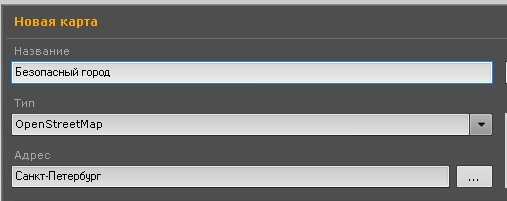
Создание карты завершено.
