You are viewing an old version of this page. View the current version.
Compare with Current
View Page History
« Previous
Version 5
Next »
Проверка аутентификации пользователя с помощью контрольного считывателя Suprema RealScan осуществляется следующим образом:
- Открыть окно Бюро пропусков (см. Запуск и завершение работы модуля Бюро пропусков).
- Перейти к редактированию требуемого пользователя (см. Переход к редактированию пользователя).
- Нажать правой кнопкой мыши на фотографию пользователя и выбрать пункт Extentions -> (Fingerprint Authentication) Suprema RealScan.
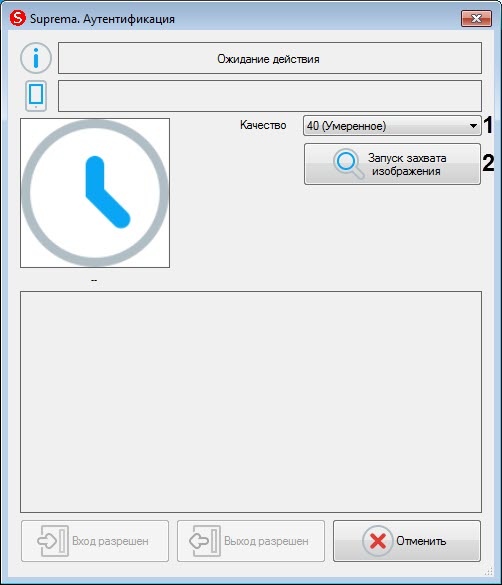
Откроется окно Suprema. Autentification.
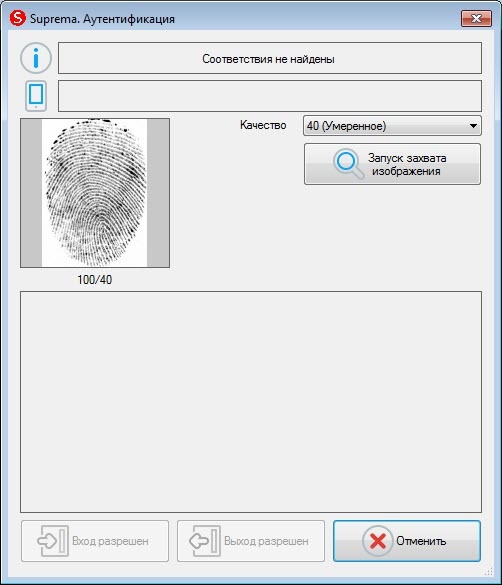
- В раскрывающемся списке Quality (1) выбрать качество захвата отпечатков:
- 20 (Weak) - низкое качество.
- 40 (Moderate) - среднее качество (по умолчанию).
- 60 (Strong) - высокое качество.
- 80 (Strongest) - наивысшее качество.
Для начала захвата отпечатков нажать кнопку Start capturing (2) и далее следовать указаниям, отображаемым в верхней части окна Suprema. Autentification.
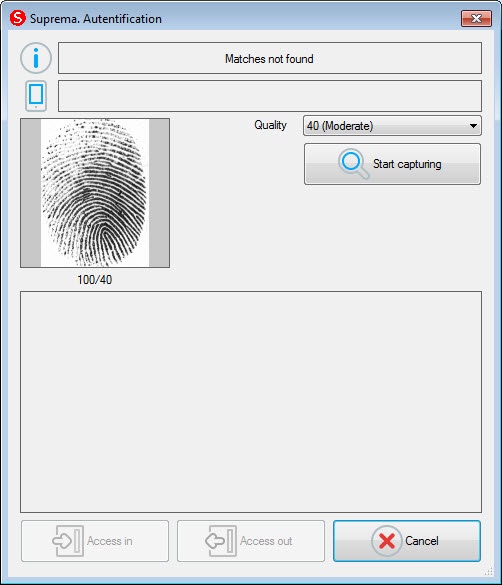
- В результате, если не будет найдено совпадений отпечатка пальца, в верхней части окна Suprema. Autentification будет отображено сообщение Matches not found.
Если совпадения найдены, то в верхней части окна Suprema. Autentification будет отображено сообщение Matches found.
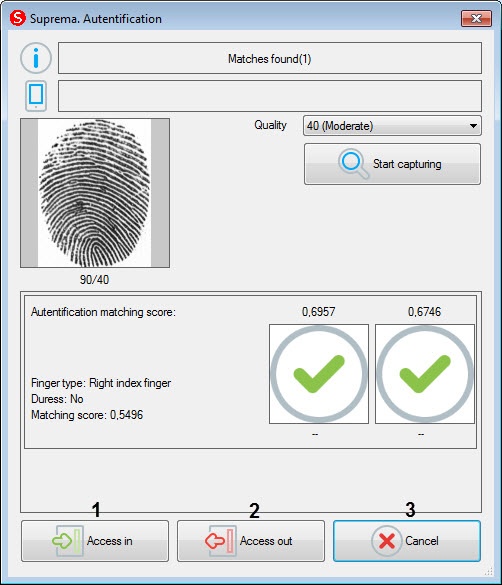
- Для открытия двери на вход нажать кнопку Access in (1).
- Для открытия двери на выход нажать кнопку Access out (2).
- Для закрытия окна Suprema. Autentification нажать кнопку Cancel (3).
Проверка аутентификации пользователя с помощью контрольного считывателя Suprema RealScan завершена.


