
Настройка и управление ПК ЖД-Интеллект осуществляется при помощи утилиты Консоль управления.
Для запуска необходимо выбрать Пуск → Программы → DAVIS → Консоль управления DAVIS. Также можно запустить ManagementConsole.exe, расположенный в ...∖DAVIS∖bin.
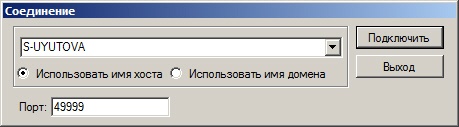
После запуска Консоли управления появится окно, в котором необходимо ввести имя сервера или его IP-адрес, затем нажать кнопку Подключить.
Примечание.
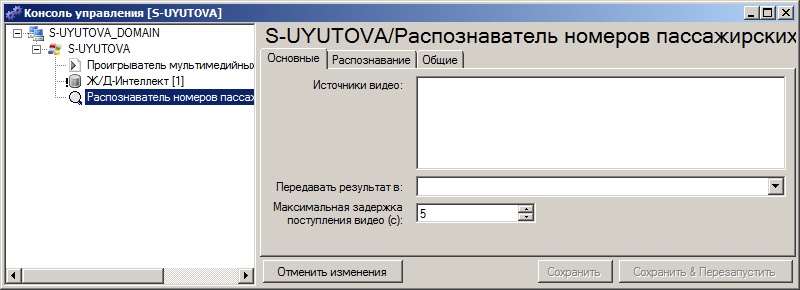
Появится окно Консоль управления, содержащее список серверов и созданных на них объектов, расположенный в левой части, и настройки, расположенные в правой части.
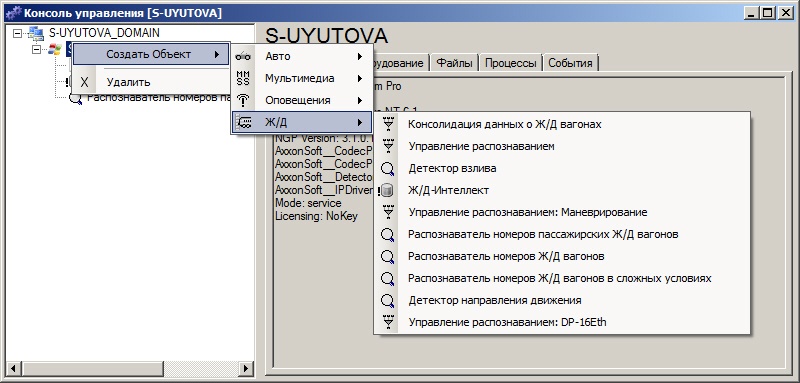
Чтобы создать новый объект на некотором сервере, необходимо кликнуть правой кнопкой мыши на имени сервера, а затем в выпадающем контекстном меню выбрать пункт Создать объект и нужный тип объекта. В появившемся после этого окне необходимо указать имя (идентификатор) объекта и нажать кнопку ОК.
Внимание!
Для настройки конкретного объекта следует выбрать его из списка левой клавишей мыши.
Для сохранения изменений конфигурации объекта необходимо нажать кнопку Сохранить.
Для того чтобы сохранить конфигурацию объекта и перезапустить его, необходимо нажать кнопку Сохранить & Перезапустить.
Чтобы отменить сделанные изменения, необходимо нажать кнопку Отменить изменения.
При помощи контекстного меню объекта, вызываемого нажатием правой кнопкой мыши по названию объекта, можно запустить объект (пункт меню Запустить), запустить объект и все необходимые ему объекты (пункт меню Запустить с зависимостями), остановить объект (пункт меню Остановить), удалить объект (пункт меню Удалить), копировать объект (пункт меню Копировать).
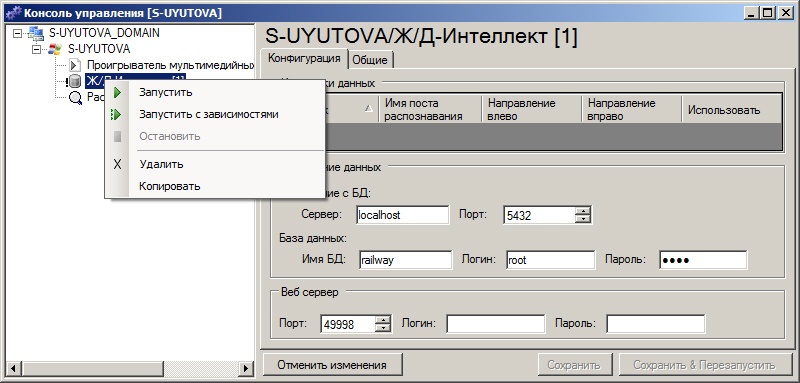
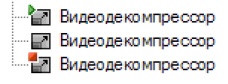
После запуска объекта на соответствующем ему значке в списке объектов появляется зеленый треугольник, после остановки объекта треугольник пропадает. В случае аварийной остановки объекта на соответствующем значке появляется красный квадрат.
Чтобы собрать информацию об оборудовании компьютера, необходимо кликнуть левой кнопкой мыши по имени домена, затем в блоке Лицензионный ключ нажать кнопку Собрать информацию об оборудовании и стандартными методами Windows указать файл, в который будет сохранена собранная информация.
Примечание.
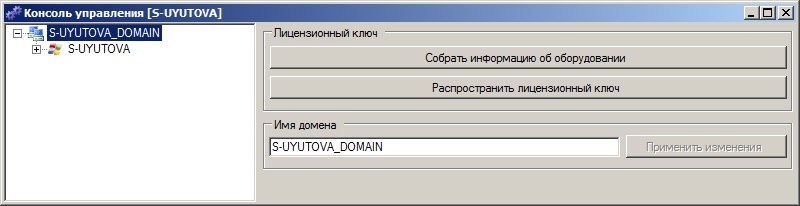
Чтобы распространить лицензионный ключ на все компьютеры домена, необходимо кликнуть левой кнопкой мыши по имени домена, затем в блоке Лицензионный ключ нажать кнопку Распространить лицензионный ключ и стандартными методами Windows указать файл лицензионного ключа.