Versions Compared

Key

  • This line was added.
  • This line was removed.
  • Formatting was changed.

...

width50%
Panel
borderColor#CCCCCC
bgColor#FFFFFF
titleBGColor#F0F0F0
borderStylesolid
titleНа странице:
Table of Contents

...

Для настройки сервера обновлений и запуска автоматических обновлений клиентов используется программа Менеджер обновлений, которая устанавливается вместе с

...

сервером обновлений Сервер (Рабочее место администратора).

Для её запуска можно воспользоваться либо ярлыком на рабочем столе, либо запустить файл update_manager.exe в папке, в которую устанавливался Update Server сервер обновлений.

Ниже В этом разделе приведено описание интерфейса и основных функций Update Manager.программы Менеджер обновлений:

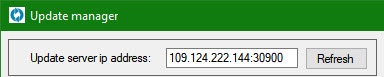
  1. Адрес

...

  1. основного сервераполе с

...

  1. IP-

...

  1. адресом сервера обновлений.
  2. Вкладка Обновления − список доступных пакетов обновлений и добавление новых.
  3. Вкладка Агенты − список подключенных клиентов и запуск обновлений на них.
  4. Вкладка Задачи − список компьютеров, на которых идёт/завершено/запланировано обновление.
  5. Вкладка Журналсписок всех действий на сервере обновлений.

Image Removed

Формат ввода: IP-адрес и порт через двоеточие.

Вкладка пакетов обновлений

На вкладке Updates перечислены доступные файлы обновлений и их размер:
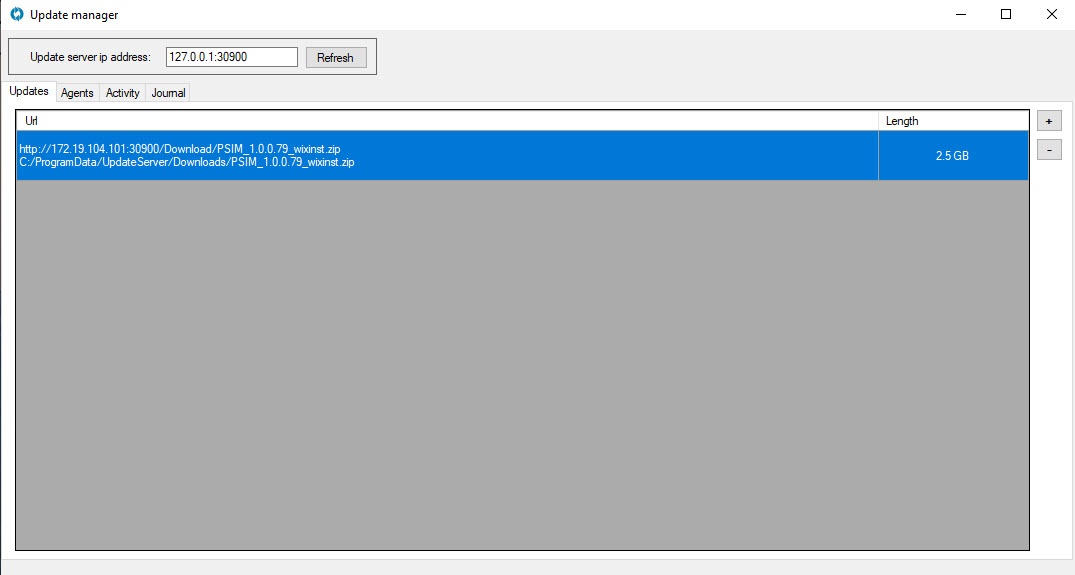
Image Removed

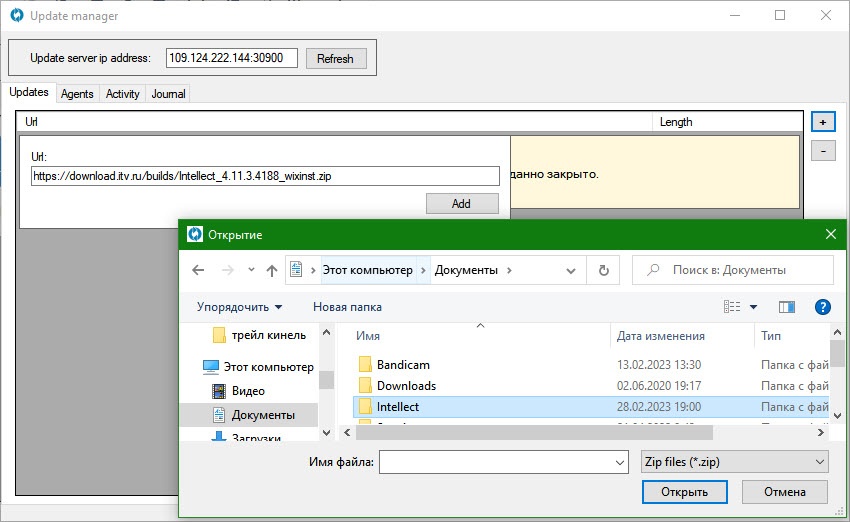
Чтобы добавить новый пакет обновлений, необходимо:
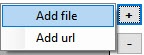
  1. Нажать +:
    Image Removed
  2. Выбрать пакет в зависимости от типа файла:
    1. Add file: откроется стандартное окно Проводника Windows, в котором нужно указать путь до пакета обновлений, упакованного в формат zip.
    2. Add url: в открывшемся окне ввести ссылку на файл и нажать Add.
      Image Removed

В результате выбранные пакеты появятся в списке.

Для удаления пакета необходимо выделить его в списке кликом мыши и нажать Image Removed.

Вкладка подключенных Агентов

На вкладке Agents отображается список Агентов, которые подключены к серверу. На этой вкладке настраивается и запускается автоматическое обновление для каждого из них.

Порядок следующий:
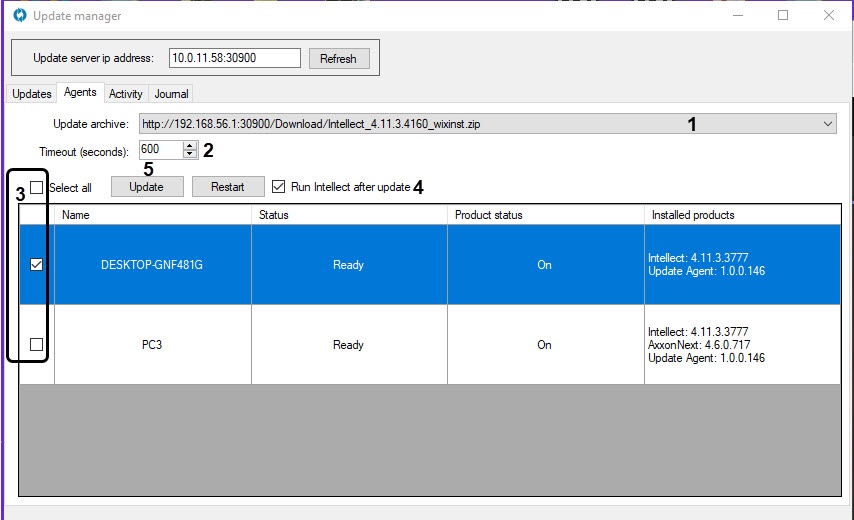
  1. В выпадающем списке Update archive выбрать один из доступных пакетов обновлений (1).
    Image Removed
  2. В поле Timeout (seconds) задать таймаут обновления в секундах (2). По умолчанию 600.
  3. Поставить флажки напротив тех Агентов, на которых нужно установить выбранное обновление. Для выбора всех Агентов поставить флажок Select all (3).
  4. Если необходимо, чтобы после обновления запустился ПК Интеллект, поставить флажок Run Intellect after update (4).
  5. Нажать Update (5).

В результате на выбранных Агентах начнётся установка заданного пакета обновлений.

Info
titleПримечание

Кнопка Image Removedперезапускает выбранные Агенты.

Клик правой кнопки мыши по строке с Агентом вызовет контекстное меню для этого Агента:
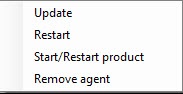
Image Removed

В нём:

  • Restart и Update дублируют действие кнопок выше;
  • Start/restart product действует так: если ПК Интеллект на Агенте не запущен, то запустится; если запущен, то перезапустится;
  • Remove agent удаляет Агент из списка.

Вкладка процесса обновления

На вкладке Activity отображаются Агенты, на которых идёт или завершено обновление, а также Агенты, на которых обновление запланировано:
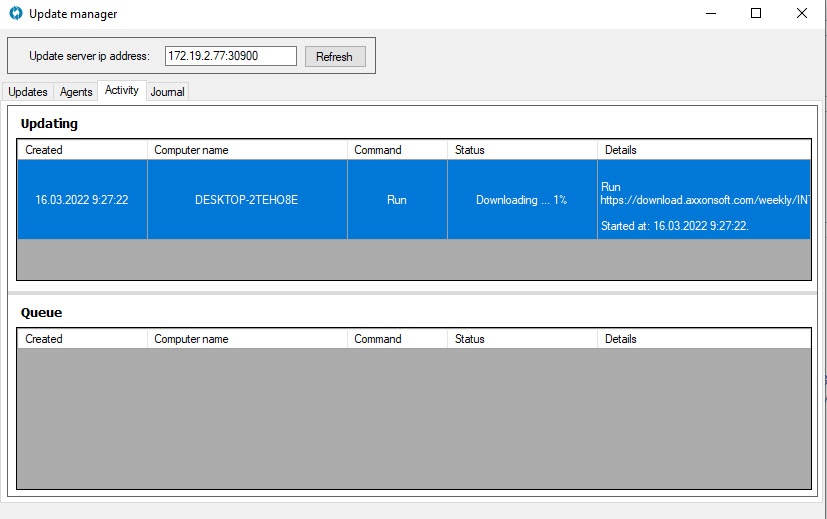
Image Removed

Вкладка журнала действий

На вкладке Journal отображается список всех действий на Сервере обновлений. В верхней части расположен выбор дат и статусов, с помощью которых можно фильтровать журнал. 

...