
Перейти в хранилище документации
Обратиться в техническую поддержку
...
В разделе Запросы (1) приведен список всех поисковых запросов. Для каждой записи указана следующая информация:
| Название столбца | Описание |
|---|
| Изображение | Изображение для поиска |
Примечание. При увеличении ширины и высоты данного столбца также увеличивается размер изображения. Заданный размер столбца не изменяется, даже если установлен флажок Автоматическая ширина колонок (см. Задание параметров интерфейсного окна Распознавание и поиск лиц) | |
| Прогресс | Прогресс выполнения поискового запроса |
| Дата | Дата и время выполнения поискового запроса |
| Статус поиска | Статус поискового запроса |
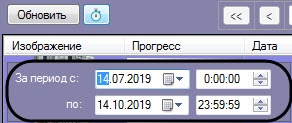
Для того, чтобы просмотреть поисковые запросы и их результаты за определенный промежуток времени, необходимо нажать кнопку  (2) и в появившемся панели указать начало и конец временного интервала в поле За период с: и по: соответственно и нажать кнопку
  (3).
(3).
В разделе Результаты поиска (24) приведены результаты выбранного поискового запроса. Для каждой записи указана следующая информация:
| Название столбца | Описание |
|---|
| Изображение | Изображение лица с видеозаписи |
Примечание 1. При увеличении ширины и высоты данного столбца также увеличивается размер изображения. Заданный размер столбца не изменяется, даже если установлен флажок Автоматическая ширина колонок (см. Задание параметров интерфейсного окна Распознавание и поиск лиц) Примечание 2. В случае аварийного завершения работы сервера ПК FACE-Интеллект некоторые изображения лиц могут быть повреждены и отображаться в виде | |
| Название соответствующих характеристик лица | Выбранные характеристики лица (см. Настройка разрешений и дополнительных параметров). По умолчанию отображаются только Возраст и Пол. |
| Камера | Видеокамера, с которой была произведена данная запись |
| Степень схожести | Степень схожести лица на изображении с лицом на видеозаписи |
| Дата | Дата и время записи |
| Info | ||
|---|---|---|
| ||
При использовании модуля распознавания HUAWEI в разделе Результаты поиска будет отображено не более 100 схожих лиц. |
Для того, чтобы поместить изображение лица из раздела Результаты поиска в окно поиска, необходимо дважды щелкнуть левой кнопкой мыши на соответствующем результате поиска.
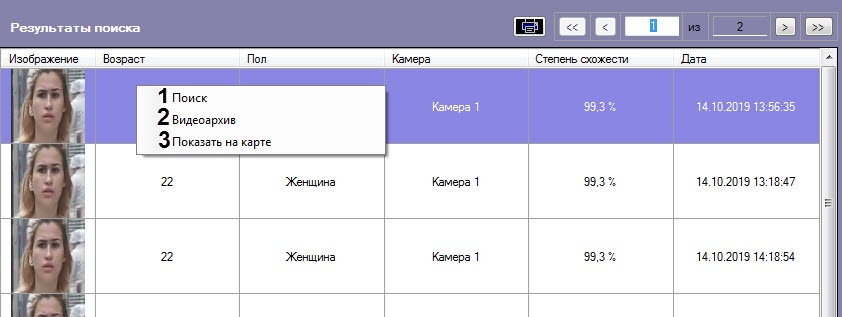
Для того, чтобы осуществить поиск по изображению из раздела Результаты поиска, необходимо щелкнуть правой кнопкой мыши на соответствующем изображении мыши по соответствующему изображению и выбрать пункт Поиск (1).

Для просмотра видеозаписи с момента появления в ней найденного лица необходимо воспользоваться любым из следующих способов:
Для отображения на карте камеры, которая захватила лицо, необходимо щелкнуть правой кнопкой мыши на соответствующем изображении и выбрать пункт Показать на карте (3).
| Info | ||
|---|---|---|
| ||
| Переход на предыдущую и следующую страницу результатов поиска осуществляется с помощью кнопок |
...
 и и |
...
 соответственно. Для возврата к первой странице результатов поиска используется кнопка соответственно. Для возврата к первой странице результатов поиска используется кнопка |
...
 . Чтобы перейти на последнюю страницу результатов поиска необходимо нажать кнопку . Чтобы перейти на последнюю страницу результатов поиска необходимо нажать кнопку |
...
Для того, чтобы просмотреть поисковые запросы и их результаты за определенный промежуток времени, необходимо указать начало и конец временного интервала в поле За период с: и по: соответственно и нажать кнопку Обновить.
...
 . . |

