Versions Compared

Key

  • This line was added.
  • This line was removed.
  • Formatting was changed.

...

  1. Из раскрывающегося списка Положение камеры выбрать: 
    1. Стена  объекты отслеживаются, только если их нижняя часть попадает в территорию наблюдения, определенную в настройках детектора.
    2. Потолок – объекты отслеживаются, даже если их нижняя часть не попадает в территорию наблюдения, определенную в настройках детектора.
  2. Из раскрывающегося списка Устройство выбрать устройство, на котором будет происходить работа нейросети: центральный процессор (CPU), один из графических процессоров NVIDIA или один из графических процессоров Intel. Auto (значение по умолчанию) − устройство выбирается автоматически: высший приоритет получает NVIDIA GPU, за ним следует Intel GPU, потом CPU. 
    Note
    titleВнимание!
    1. Рекомендуется использовать графический процессор.
    2. Запуск работы алгоритма на NVIDIA GPU после применения настроек может занимать несколько минут. Для ускорения последующих запусков можно использовать функцию кэширования (см. Настройка ускорения запуска нейроаналитики на GPU).
    3. В подсистеме Detector Pack версии 3.0 убрана поддержка Intel HDDL, поэтому при обновлении с версии 2.8 вместо этого варианта устройства автоматически выбирается вариант Not supported, при этом детекторы работать не будут. Для возобновления работы детекторов выбрать требуемое устройство из списка.
  3. Из раскрывающегося списка Тип объекта выбрать тип объекта:
    • Люди обычный ракурс камера направлена на человека под углом 100−160°;
    • Люди вид сверху камера направлена на человека сверху под небольшим углом;
    • Авто обычный ракурс− камера – камера направлена на автомобиль под углом 100−160°. 
    • Человек и транспортное средство (Нано) – распознаются – распознаются человек и транспортное средство, небольшой размер сети;
    • Человек и транспортное средство (Средняя) – распознаются – распознаются человек и транспортное средство, средний размер сети;
    • Человек и транспортное средство (Большая) – распознаются – распознаются человек и транспортное средство, большой размер сети;
    • Люди вид сверху (Нано) камера направлена на человека сверху под небольшим углом, небольшой размер сети;
    • Люди вид сверху (Средняя)  – камера направлена на человека сверху под небольшим углом, средний размер сети;
    • Люди вид сверху (Большая)  – камера направлена на человека сверху под небольшим углом, большой размер сети.
      Info
      titleПримечание

      Нейросети названы с учетом детектируемых ими объектов. В названиях могут быть указаны размеры нейросети (НаноСредняяБольшая), которые указывают на количество потребляемых ресурсов. Чем больше нейросеть, тем выше точность распознавания объектов, но и больше нагрузка на процессор.

  4. По умолчанию инициализируется стандартная (дефолтная) нейросеть согласно выбранному ранее типу объекта и устройству. Стандартные сети для разных типов процессора подбирать вручную не требуется, т.к. это происходит автоматически. Если для использования подготовлена уникальная нейросеть, то справа от поля Модель трекинга нажать кнопку  и в открывшемся окне проводника Windows указать ее файл. 
    Note
    titleВнимание!

    Для подготовки нейросети необходимо обратиться в службу технической поддержки ITV (см. Требования к сбору данных для обучения нейросетей). Использование подготовленной нейросети для конкретной сцены позволяет детектировать объекты только определенного типа (например, человек, велосипедист, мотоциклист и т.д.).

  5. Установить флажок Сканирующий режим для обнаружения небольших объектов. Включение этого режима увеличивает нагрузку на систему, поэтому на шаге 10 рекомендуется устанавливать небольшое количество обрабатываемых кадров в секунду. По умолчанию флажок снят. Подробное описание сканирующего режима см. на странице Настройка сканирующего режима.
  6. Установить флажок Квантизация модели, чтобы включить квантизацию модели. По умолчанию флажок снят. Данный параметр позволяет уменьшить потребление вычислительных мощностей графического процессора. 
    Info
    titleПримечание

    В компании ITV было проведено исследование, показавшее следующие результаты для модели, обученной идентифицировать характеристики детектируемого объекта: квантизация может привести и к повышению процента распознавания, и к его падению. Это связано с обобщением математической модели. Изменение процента детекции колеблется в пределах ± 1,5%, а процент идентификации объекта в пределах ± 2%.

    Квантизация модели применима только для NVIDIA GPU.

    Первый запуск детектора с активированной функцией квантизации может занять больше времени, чем стандартный запуск.

    Если используется кэширование GPU, последующие запуски детектора с квантизацией будут выполняться без задержек.

  7. При необходимости указать класс детектируемого объекта в поле Целевые классы. Для подсчета и отображения треков нескольких классов их необходимо указать через запятую с пробелом. Например, 1, 10.
    Числовые обозначения классов для встроенных нейросетей: – Люди обычный ракурс / Люди вид сверху, 10 – Авто обычный ракурс.
    Info
    titleПримечание

    Если указать класс/классы из нейросети и класс/классы, отсутствующие в нейросети, будут подсчитываться и отображаться только треки класса/классов из нейросети (Тип объектаФайл нейросети).

    Если указать класс/классы, отсутствующие в нейросети, треки не будут подсчитываться и отображаться.

  8. В поле Порог распознавания [0, 100] ввести чувствительность нейросчетчика − целое значение в диапазоне от 0 до 100. Значение по умолчанию − 30.
    Info
    titleПримечание

    Чувствительность нейросчетчика определяется экспериментально. Чем чувствительность меньше, тем больше вероятность ложных срабатываний. Чем чувствительность больше, тем меньше вероятность ложных срабатываний, однако могут пропускаться некоторые полезные треки. См. Пример настройки нейросчетчика для решения типовой задачи.

  9. В поле Количество кадров для анализа и вывода указать количество кадров, которые будут обрабатываться для определения количества на них объектов.
  10. В поле Количество обрабатываемых кадров в сек [0,016, 100] в диапазоне от 0,016 до 100 указать число кадров в секунду, которое будет обрабатывать нейросеть. Для всех остальных кадров будет выполняться интерполяция – нахождение промежуточных значений по имеющемуся дискретному набору ее известных значений. Чем выше значение параметра, тем точнее работа детектора, но выше нагрузка на процессор.

...

  1. Из раскрывающегося списка Присылать событие выбрать условие, по которому будет создано событие с количеством обнаруженных объектов:
    • Если превышен порог − срабатывает, если количество обнаруженных объектов на изображении больше значения, указанного в поле поле Количество тревожных объектов;
    • Если порог не достигнут − срабатываетдостигнут – срабатывает, если количество обнаруженных объектов на изображении меньше значения, указанного в поле Количество тревожных объектов;
    • При изменении количества − срабатывает каждый раз, если изменилось количество обнаруженных объектов;
    • По периоду − срабатывает по временному периоду:
      1. Из раскрывающегося списка Временной интервал выбрать единицу времени периода счетчика: секундминутчасовдней.
      2. В поле Периодичность события указать время, через которое будет генерироваться событие с количеством обнаруженных объектов.
        Из раскрывающегося списка Временной интервал выбрать единицу времени периода счетчика: секундминутчасовднейДиапазон значений: от 1 до 100 – для секунд, минут и часов; от 1 до 20 − для дней.
        Info
        titleПримечание

        Если введенное значение превышает допустимый диапазон, то после нажатия кнопки Применить автоматически устанавливается максимальное значение.

  2. В поле Количество тревожных объектов указать пороговое количество обнаруженных объектов в анализируемой области. Используется в условиях Если превышен порог и Если порог не достигнут. Значение по умолчанию 5.

Выбор территории видеонаблюдения

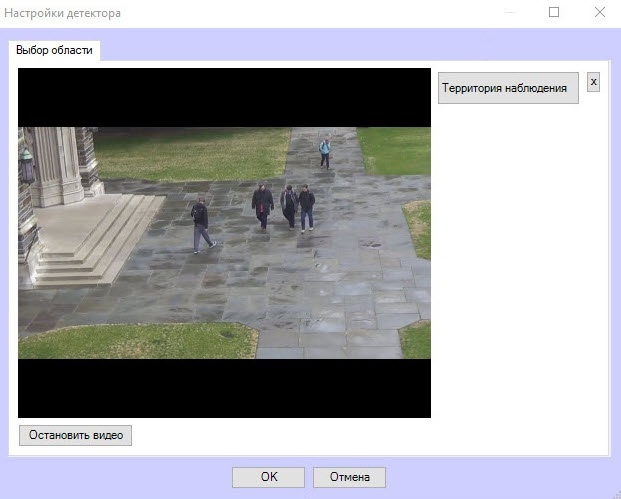
  1. Нажать кнопку Настройки. В результате откроется окно Настройки детектора.
  2. Нажать кнопку Остановить видео для постановки воспроизведения на паузу и захвата кадра видеоизображения.
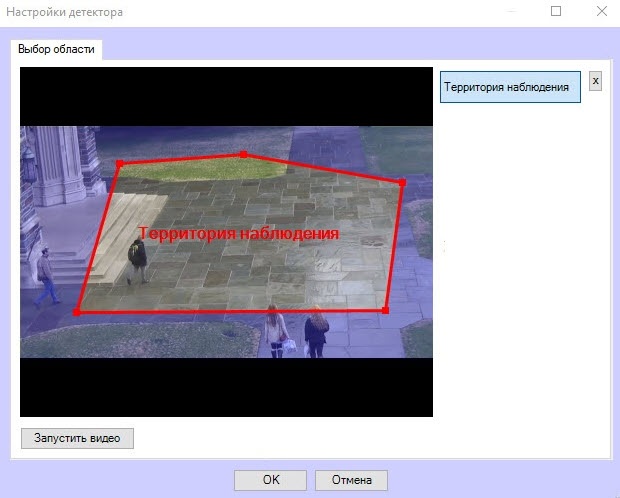
  3. Нажать кнопку Территория наблюдения для определения области наблюдения, при этом кнопка будет подсвечена синим цветом.
  4. На захваченном кадре видеоизображения последовательно задать с помощью мыши узловые точки области, в которой будет происходить обнаружение объектов, при этом остальная часть кадра будет затемнена. Если территория наблюдения не указана, то анализируется весь кадр.
    Info
    titleПримечание

    Возможно добавление только одной области. При попытке добавить вторую область первая будет удалена.

    Для удаления области нажать кнопку справа от кнопки Территория наблюдения.

     
  5. Нажать кнопку кнопку ОК для сохранения настроек детектора и возврата к панели настроек объекта Нейросчетчик.
  6. Нажать кнопку Применить.

...