Перейти в хранилище документации
Обратиться в техническую поддержку
...
Для получения актуальной версии необходимо обратиться в техподдержку ITV.
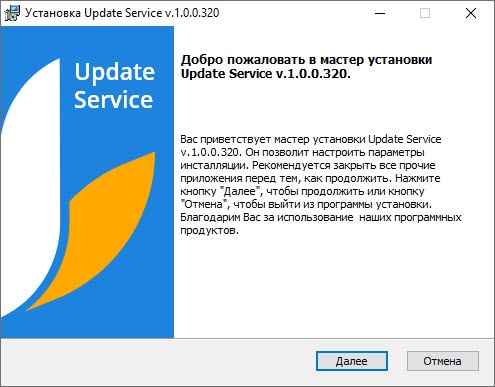
Дистрибутив содержит установочный файл setup.exe.
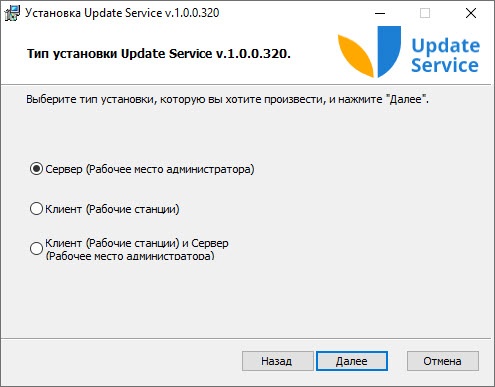
Server (Administrator's workplaceСервер (Рабочее место администратора) устанавливается на том компьютере, который будет в роли Сервера сервера обновлений раздавать версии, Client Клиент (WorkstationsРабочие станции) устанавливается на каждом компьютере, для которого необходимо автоматическое обновление в дальнейшем (то есть на Клиентахклиентах).
При этом в роли Сервера сервера обновлений может быть любой компьютер, даже если на нём нем не установлен ПК ПК Интеллект, в роли Клиентов клиентов могут быть любые Сервера сервера ПК Интеллект, УРМА, УРММ (различия описаны в Порядке настройки Серверов серверов и удаленных рабочих мест (УРМ)).
| Note | ||
|---|---|---|
| ||
Запускать установочные файлы нужно под учётной учетной записью администратора Windows. |
Установка сервера
...
| Info | ||
|---|---|---|
| ||
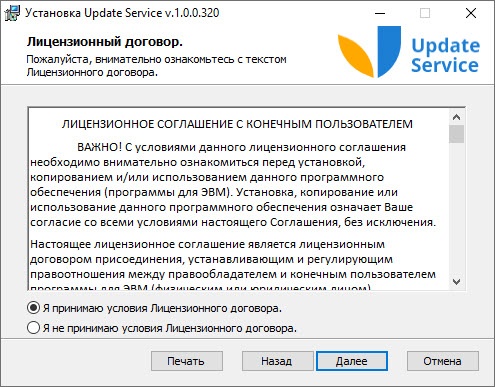
Лицензионное соглашение можно вывести на печать, для этого нажать |
кнопку Печать. |
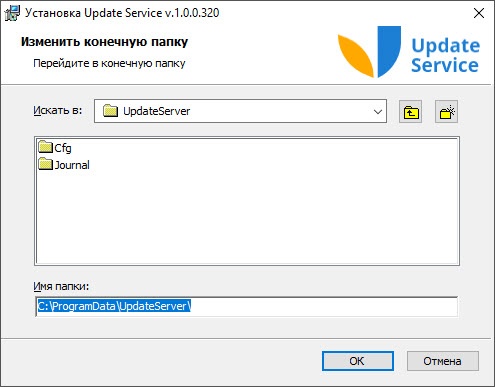 Сервер (Рабочее место администратора).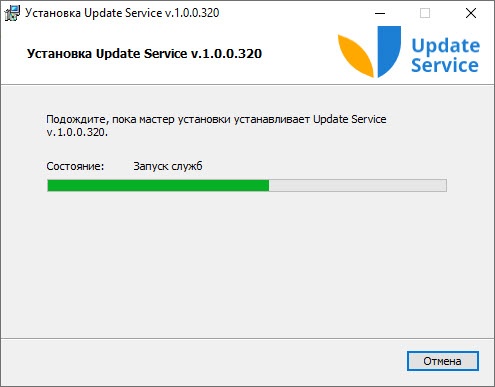
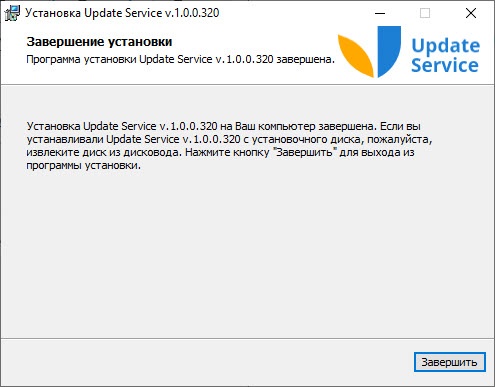

В результате в выбранную папку установится сервер обновлений, а на рабочем столе появится ярлык Update Service:
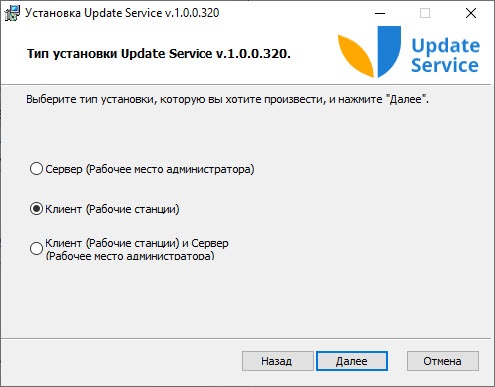
Установка клиента аналогична установке сервера обновления, которая описана выше: необходимо запустить файл setup.exe и пройти те же шаги установки, выбрав на шаге 5 тип установки Клиент (Рабочие станции):
По умолчанию клиент устанавливается в папку C:\ProgramData\UpdateAgent\.
Также будет выведено окно выбора установки Update Service как сервиса (службы). Если требуется запускать Update Service до авторизации пользователя в операционной системе Windows и до запуска приложений Windows (в том числе приложения Explorer (Проводник), используемого для запуска интерфейсов как ОС Windows, так и различных установленных на сервере приложений), установить флажок Установить как сервис.
В этом случае значок в панели задач не появится. Понять, что сервис работает, можно в диспетчере задач по процессу UpdateAgent.Core.exe или по службе Update Agent (подробнее см. на странице Особенности работы сервиса автоматического обновления Update Service, установленного как сервис).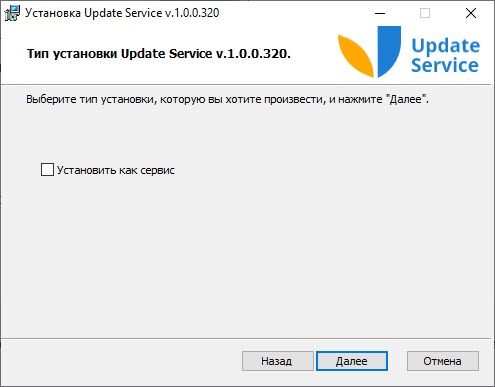
В результате установки клиента в панели задач появится значок: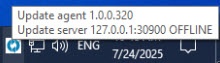
Установка на один компьютер сразу и сервера, и клиента аналогична установке сервера обновления, которая описана выше: необходимо запустить файл setup.exe и пройти те же шаги установки, выбрав на шаге 5 тип установки Клиент (Рабочие станции) и Сервер (Рабочее место администратора).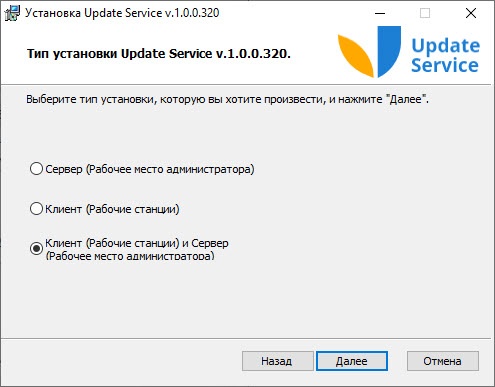
Также будет выведено окно выбора установки Update Service как сервиса (подробнее см. выше в пункте Установка клиента).
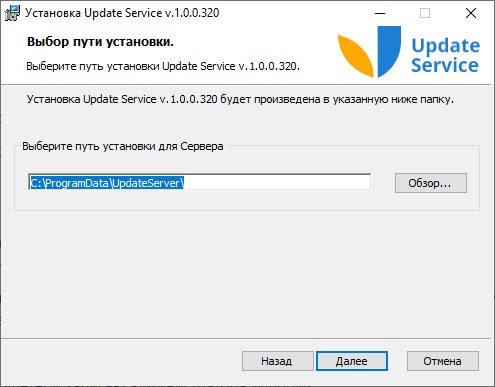
В открывшемся окне с выбором пути установки для Сервера и Клиента. По умолчанию Сервер устанавливается в C:\ProgramData\UpdateServer, Клиент в C:\ProgramData\UpdateAgent\: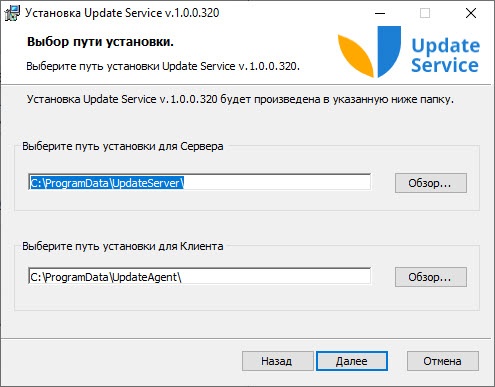
В результате в выбранную папку установится серверВ результате в выбранную папку установится Server, а на рабочем столе появится ярлык Update Service:
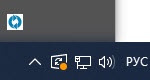
Также будет установлен клиент, и в панели задач появится значок: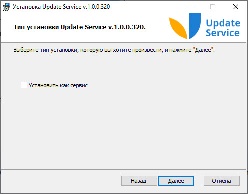
| Info | ||
|---|---|---|
| ||
При первом запуске Update ServiceIP-адрес и порт Сервера сервера обновлений определяются автоматически и записываются в файл settings.json. При необходимости их можно изменить − – см. Изменение IP-адреса Сервера сервера обновлений. |
Установка клиента аналогична установке сервера, которая описана выше: необходимо запустить файл setup.exe и пройти те же шаги установки. Единственное отличие − шаг 3, в котором необходимо выбрать тип установки Client (Workstations):
...
При установке сервиса автоматического обновления Update Service в реестре создается отдельная ветка HKEY_LOCAL_MACHINE\SOFTWARE\WOW6432Node\Update Service, которая стирается из реестра при удалении Update Service (подробнее см. Интеллект базовый, о работе с реестром см. Работа с системным реестром ОС Windows). Информация об установке сохраняется в файле логов UpdateServiceSetup.logпо пути C:\Users\ |
...
user\AppData\ |
...
Local\ |
...
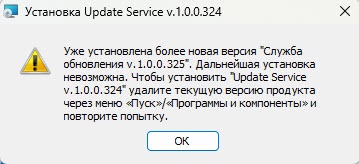
Temp. При попытке установить более старую версию Update Service появляется окно с предупреждением: |
| Tip |
|---|
Настройка Сервера сервера обновлений (раздающего) в программе Update ServiceМенеджер обновлений |