Настройка детектора поз осуществляется в следующем порядкеследующим образом:
- Перейти на панель настройки объекта Детектор позы, который создается на базе объекта Трекер положения человека.
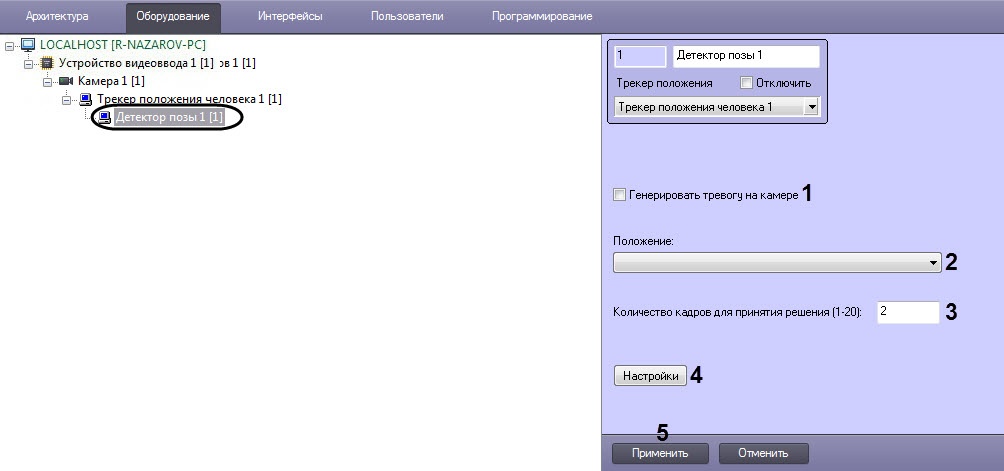
- Установить флажок Генерировать тревогу на камере (1), если необходимо, чтобы при обнаружении детектором заданной позы также генерировалась тревога на камере.
- Из раскрывающегося списка Положение (2) выбрать положение человека, которое необходимо детектировать:
- Появление сидящего человека - детектор − детектор, срабатывающий срабатывающий при нахождении в кадре лежащего сидящего человека.
- Появление лежащего человека - детектор − детектор, срабатывающий при нахождении в кадре лежащего человека.
- Появление человека с поднятыми руками - детектор, руками − детектор, срабатывающий при нахождении в кадре человека с одной или двумя поднятыми руками. Рука считается поднятой, если предплечье параллельно спине.
- Появление стрелка - детектор, срабатывающий при нахождении в кадре человека с вытянутой вперед рукой параллельно плоскости пола.
- Появление человека - детектор − детектор, срабатывающий при нахождении в кадре человека в любой позе.
- В поле Количество кадров для принятия решения (1-20) (3) ввести необходимое количество кадров от 1 до 20, на которых должен находиться человек в заданной позе для генерирования соответствующего события.
- Задать перспективу на видеоизображении, по которой будет определяться положение человека:
- Нажать кнопку Настройки (4). В результате будет открыто окно Настройки детектора.
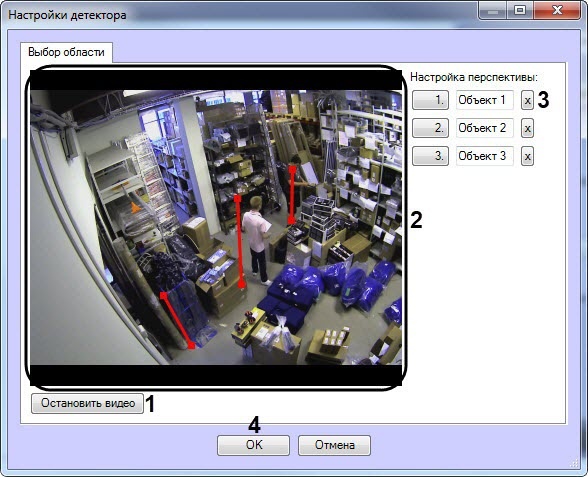
- Нажать кнопку Остановить видео (1) для захвата кадра видеоизображения.
С помощью калибровочных отрезков визуально задать размеры человека как минимум в трех разных частях кадра (2). Для создания калибровочного отрезка необходимо добавить две узловые точки, кликнув щелкнуть левой кнопкой мыши по видеоизображению . Изменение размеров отрезка происходит при растягивании и, удерживая кнопку, задать отрезок необходимой длины. Изменение длины уже созданных отрезков осуществляется с помощью узловых точек.
| Info |
|---|
|
Чтобы удалить заданную область нажать кнопку созданный отрезок необходимо нажать кнопку (3). (3). |
Нажать кнопку ОК (4).
- Нажать кнопку Применить (5).
...


