...
...
- Перейти на вкладку Домены.
- Нажать на кнопку
 в домене, правами на который необходимо поделиться.
 - Выбрать пункт Пользователи и группы.
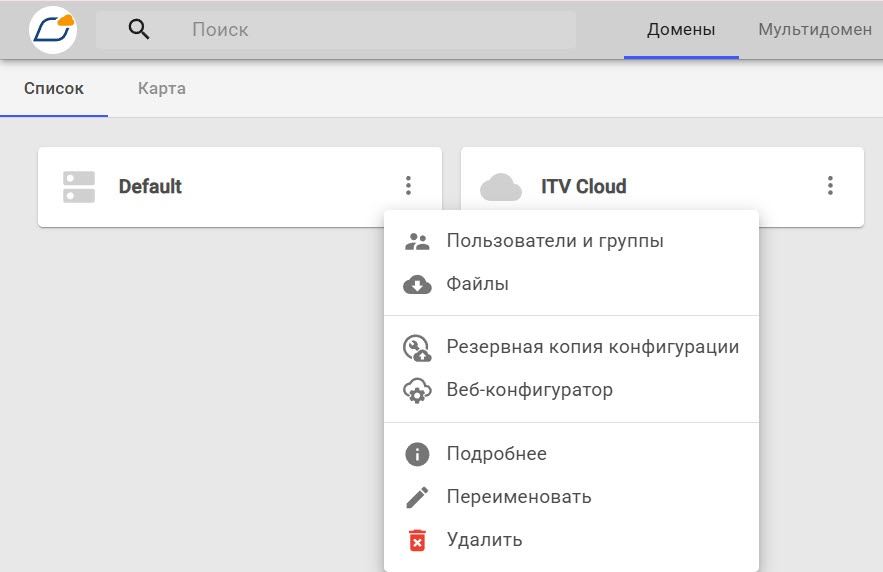
- В открывшемся окне нажать на кнопку:
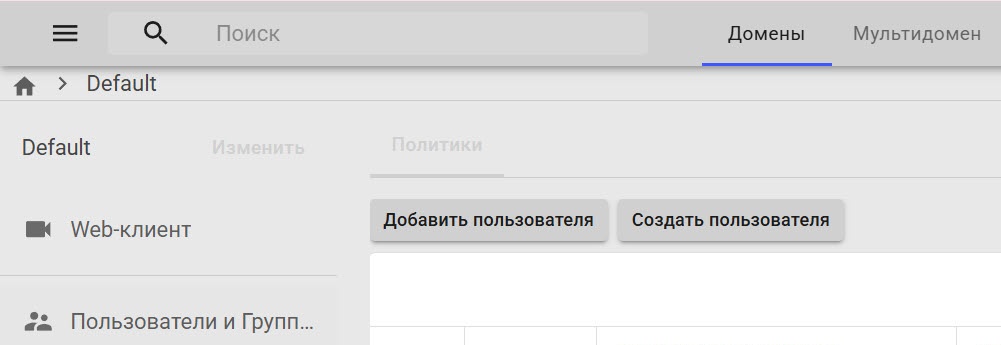
| Добавить пользователя | Создать пользователя |
|---|
| Если пользователь уже существует в системе, и нужно предоставить ему доступ к выбранному домену | Если необходимо создать нового пользователя, которого еще нет в системе |
- В открывшемся окне нажать на
|
поле - поле Пользователи и группы.
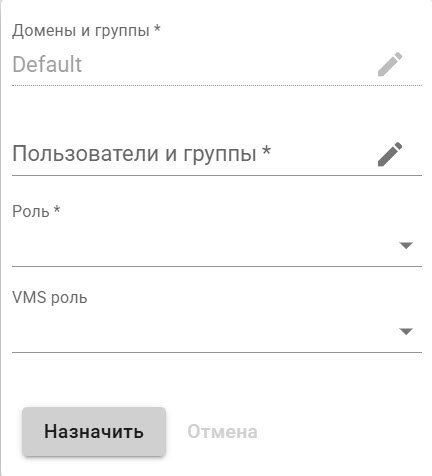 Image Modified Image Modified - Откроется окно, в котором нужно установить флажки напротив пользователя или группы пользователей для добавления в домен. Для отображения всех пользователей нужно установить переключатель Показать всех пользователей в активное положение.
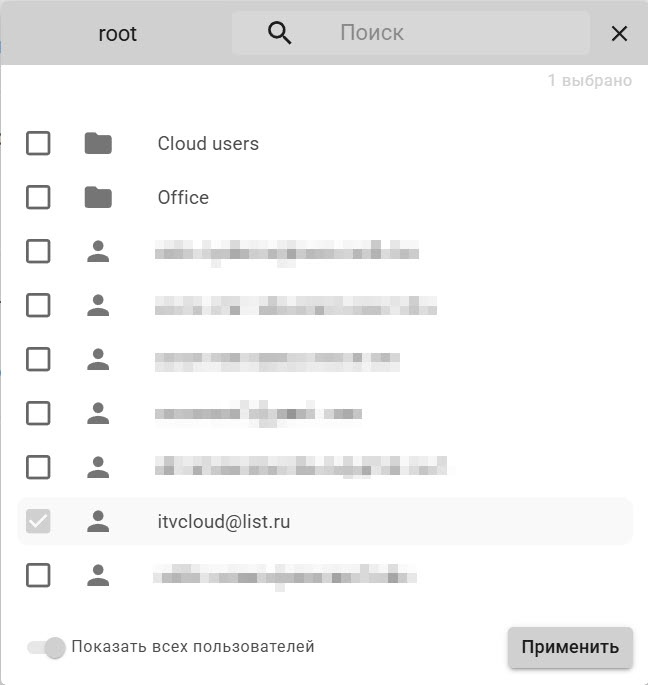 Image Modified Image Modified - Нажать на кнопку Применить.
- В поле Роль из выпадающего списка выбрать доменную роль, которая будет назначена пользователю. Пользователю можно назначить только такую же роль или любую другую рангом ниже.
- Если был выбран домен, подключенный с помощью токена, будет доступно поле VMS роль. В этом поле из выпадающего списка нужно выбрать уже существующую роль в ПК Интеллект Х, которая будет назначена пользователю.
- Нажать на кнопку Назначить
 Image Modified Image Modified
|
. | - В открывшемся окне нажать на
|
поле - поле Новый пользователь.
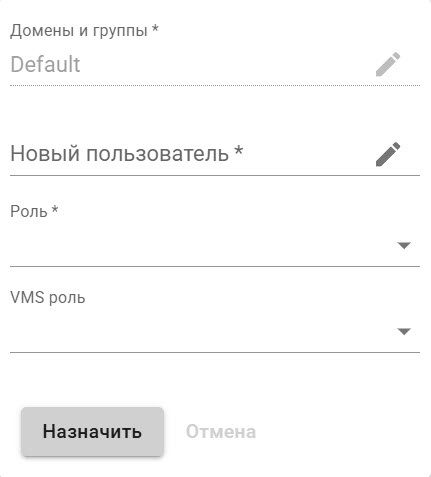 Image Modified Image Modified - Откроется окно, в котором нужно:
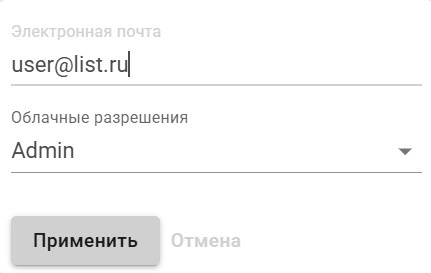 Image Modified Image Modified
- В поле Электронная почта ввести адрес электронной почты пользователя.
- Из выпадающего списка Облачные разрешения выбрать облачное разрешение для нового пользователя.
- Нажать на кнопку Применить.
- В поле Роль из выпадающего списка выбрать доменную роль, которая будет назначена пользователю. Пользователю можно назначить только такую же роль или любую другую рангом ниже.
- Если был выбран домен, подключенный с помощью токена, будет доступно поле VMS роль. В этом поле из выпадающего списка нужно выбрать уже существующую роль в ПК Интеллект Х, которая будет назначена пользователю.
- Нажать на кнопку Назначить Image Modified
|
.
В результате права на выбранный домен будут назначены указанному пользователю или группе пользователей.
...
- В ITV Datacenter создать список лиц или номеров (см. Создание, редактирование и удаление списка лиц, Создание, редактирование и удаление списка номеров).
- Созданные списки нужно синхронизировать к соответствующему домену (см. Синхронизация списка лиц с доменом, Синхронизация списка номеров с доменом и экспорт).
- В ПК Интеллект Х настроить макрокоманду с использованием указанных списков лиц или номеров (см. Настройка макрокоманд при работе со списками лиц, Настройка макрокоманд при работе со списками номеров).
- Дополнительно в Дополнительно в Интеллект Х нужно настроить:
Полученные срабатывания макрокоманды отобразятся на вкладке Файлы в виде записей, содержащих информацию о зафиксированном событии.
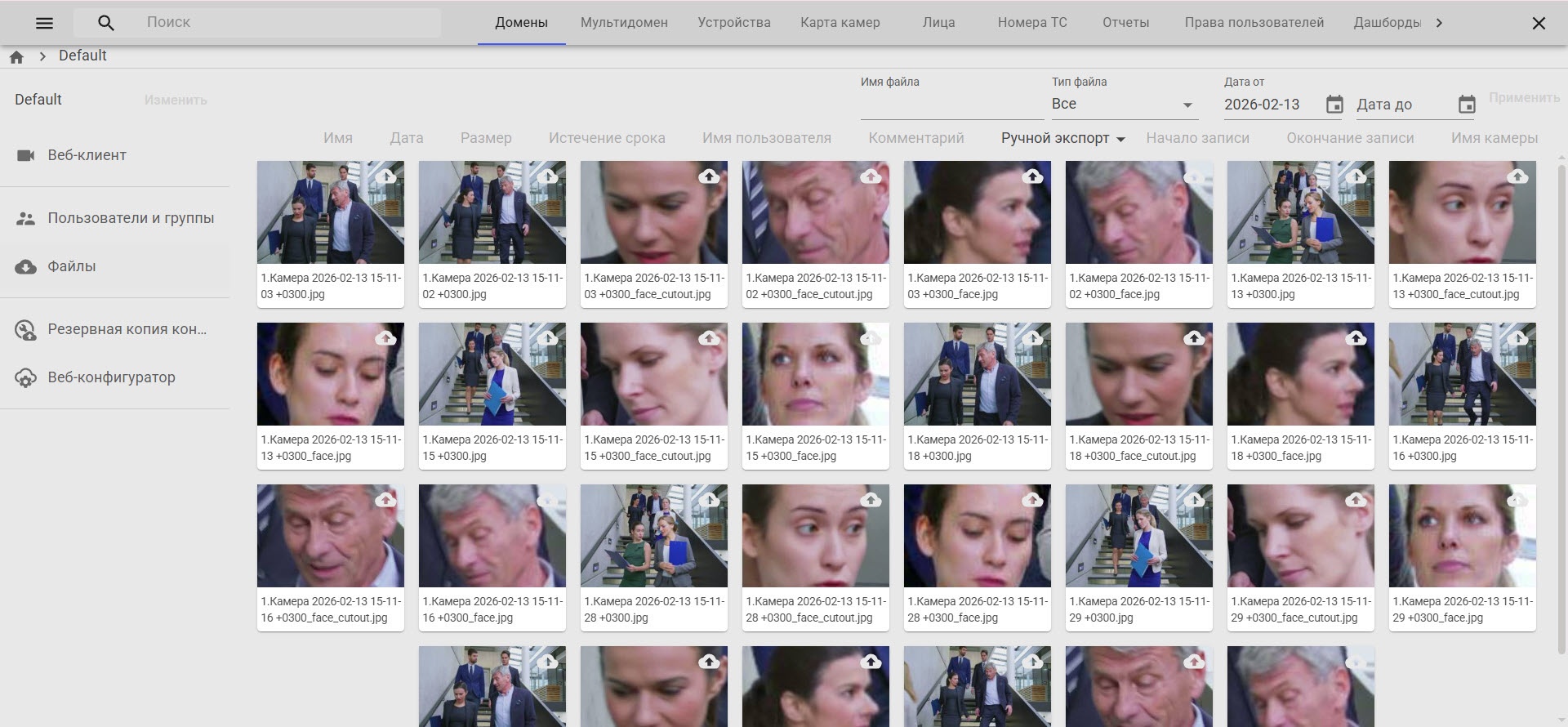 Image Removed
Редактирование имени домена
...
- На вкладке Домены нажать на кнопку у соответствующего домена и выбрать пункт Переименовать.
- Ввести новое имя и нажать на кнопку ПРИМЕНИТЬ Применить. В названии домена можно использовать максимум 100 символов. В случае превышения будет показано предупреждение Имя слишком длинное.
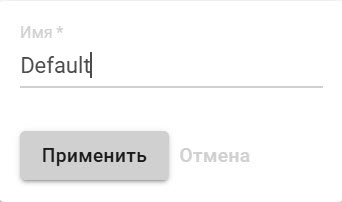 Image Modified
Для отмены изменений нажать на кнопку ОТМЕНА Отмена.
Изменение имени домена в ITV Datacenter завершено. Изменение имени домена произойдет только в ITV Datacenter, в ПК Интеллект X/Интеллект имя домена не изменится.
...
- На вкладке Домены нажать на кнопку у соответствующего домена и выбрать пункт Удалить.
- В открывшемся окне нажать на кнопку ДА Да.
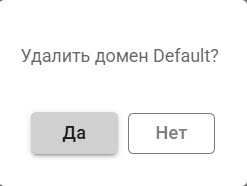 Image Removed
 Image Added
Для отмены удаления нажать на кнопку НЕТ Нет.
Удаление домена из ITV Datacenter завершено. Домен удалится только из ITV Datacenter, в ПК Интеллект X/Интеллект домен останется.


