...
- Перейти на панель настройки объекта Зона Virdi Зона, который создается на базе объекта объекта ACU Virdi Контроллер.
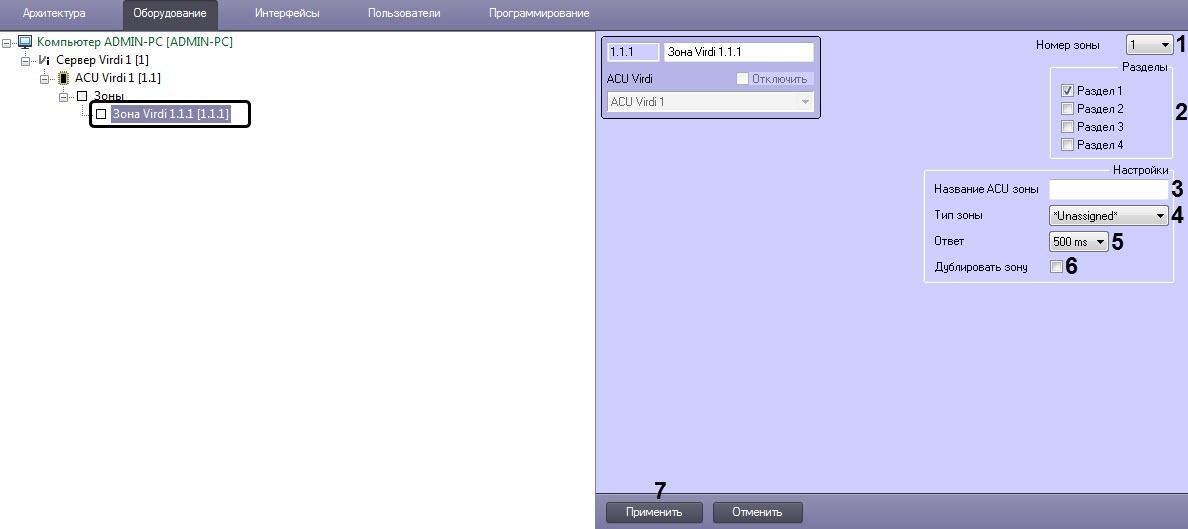 Image Modified
- Из раскрывающегося списка Zone numberНомер зоны (1) выбрать номер входазоны: от 1 до 8.
- Установить флажки напротив соответствующих разделов (2), которые необходимо включить в данную зону.
- В поле Zone Название ACU nameзоны (3) ввести произвольное имя данной зоны (не более 10 буквсимволов).
- Из раскрывающегося списка Zone type Тип зоны (4) выбрать тип зоны:
- *Unused* - не используется.
- Exit1 - выход 1. Этот данный тип зоны будет иметь имеет временную задержку на выход и вход при открытии. Задержка на выход и вход будет следовать за временем, запрограммированным в программировании раздела. EXIT1 Задержка на вход / выход. Обычно входная или выходная дверь имеет такой тип. (Белл Актив и Отчетность)
- Exit2 - выход 2. Этот тип зоны будет иметь задержку на выход и вход при открытии. Задержка на выход и вход будет следовать за временем, запрограммированным в разделе программирования EXIT2 Задержка на вход / выход. Обычно входная или выходная дверь будет иметь этот тип, если у вас есть дополнительная дверь, для которой требуется задержка, отличная от типа EXIT1, вы можете выбрать этот тип. (Белл Актив и Отчетность)
- Instant - мгновенная зона. Этот тип зоны используется при мониторинге зоны периметра. Эта зона не будет иметь задержку на вход или выход и сразу же подаст сигнал тревоги, если раздел поставлен на охрану и зона открыта. (Белл Актив и Отчетность)
- вход и выход, которая задается на панели настройки раздела Virdi в параметрах Entry delay 1 и Exit delay 1 соответственно (см. Настройка раздела Virdi).
- Exit2 - данный тип зоны имеет временную задержку на вход и выход, которая задается на панели настройки раздела Virdi в параметрах Entry delay 2 и Exit delay 2 соответственно (см. Настройка раздела Virdi).
- Instant - данный тип зоны используется при мониторинге периметра зоны. Данный тип зоны не имеет временной задержки и подаст сигнал тревоги сразу, если раздел зоны поставлен на охрану и зона будет открыта.
- Interior - данный Interior - внутренняя зона. Этот тип зоны используется при мониторинге внутренней области . Этот тип зоны будет следовать за задержкой входа / выходазоны и имеет временную задержку на вход и выход, которая задается на панели настройки раздела Virdi в параметрах Entry delay и Exit delay соответственно. Если раздел поставлен на охрану и НЕТ задержек нет задержки на вход или выход активен, эта зона немедленно подаст тревогу («Активен» и «Отчет»). Примером является детектор движения или внутренняя дверь.то данная зона немедленно подаст сигнал тревоги.
- 24H Emergency - данный тип зоны всегда активен, независимо от того, поставлен ли раздел на охрану или нет. Данный тип зоны предназначен для сигнализации и мониторинга24H Emergency - круглосуточная аварийная зона.
- 24H Silent panic - круглосуточная зона тихой тревоги данный тип зоны всегда активен, независимо от того, поставлен ли раздел на охрану или нет. Данный тип зоны предназначен только для мониторинга.
- Fire - пожарная зона. Обычно пожарная зона контролируется на предмет состояния данный тип зоны отслеживает появление пожарной тревоги и неисправности. Неисправность будет возникатьПожарная тревога возникает, если пожарная зона отключена. Тревога будет возникать, если зона пожара замкнута.зона пожара замкнута, а неисправность - если пожарная зона отключена.
- Arm/Disarm - охраняемая/неохраняемая зона. Внешняя внешняя кнопка или сигнал внешнего контроллера могут включать или выключать контроллермогут ставить/снимать контроллер с охраны, когда эта данная зона открыта и или закрыта.
- *Unassigned* - не назначено.
- Из раскрывающегося списка Response списка Ответ (5) выбрать время отклика изменения состояния зоны в секундах. Если зона открыта/закрыта в течение данного времени, то произойдет изменение состояния зоны: 500 ms или 100 ms.
- Установить флажок Double zone Дублировать зону (6), если требуется больше, чем 4 аппаратных входа зоныдля зон.
- Нажать кнопку Применить (7) для применения настроек.
...
{"serverDuration": 73, "requestCorrelationId": "50587396f0e1a8d9"}


