
Перейти в хранилище документации
Обратиться в техническую поддержку
...
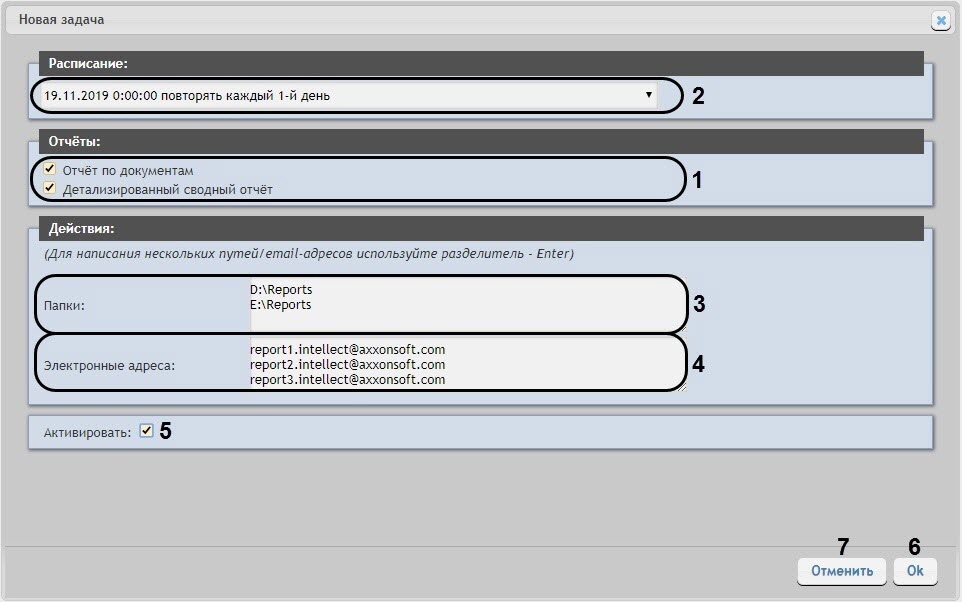
В группе Действия настроить хотя бы одно действие с отчётами:
В поле Папки (3) ввести путь к папкам, в которых требуется хранить сгенерированные отчёты. В качестве разделителя следует использовать клавишу Enter, то есть каждой папке должна соответствовать отдельная строка.
| Note | ||
|---|---|---|
| ||
Если выбрана сетевая папка, то служба CassiniService должна быть запущена от имени пользователя, который имеет доступ к данной сетевой папке, т.к. по умолчанию эта служба запускается от имени системного пользователя, который не имеет доступ к сетевым ресурсам. |
В поле Электронные адреса (4) ввести адреса электронной почты, на которые требуется отправлять отчёты при генерации. В качестве разделителя следует использовать клавишу Enterклавишу Enter, то есть каждому адресу электронной почты должна соответствовать отдельная строка.
| Info | ||
|---|---|---|
| ||
Сгенерированные отчёты, отправляемые на электронную почту, представляют собой файлы в формате PDF и XLS. |
Чтобы запустить выполнение задачи сразу после её создания, установить флажок Активировать (5).
| Info | ||
|---|---|---|
| ||
Запустить выполнение задачи можно в любой момент впоследствии (см. раздел Запуск и остановка выполнения задачи). |
Для сохранения параметров задачи нажать кнопку OK (6).
| Info | ||
|---|---|---|
| ||
Чтобы отменить создание задачи, необходимо нажать кнопку Отменить (7). |
...
