
Перейти в хранилище документации
Обратиться в техническую поддержку
Для вызова окна свойств объекта Камера необходимо выполнить действия, описанные в разделе Редактирование свойств объектов в редакторе шаблона отображения.
В результате будет открыто окно со свойствами соответствующего объекта.
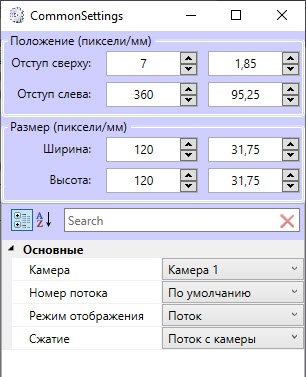
Для редактирования свойств объекта Камера Свойства камеры, в котором необходимо выполнить следующие действия:
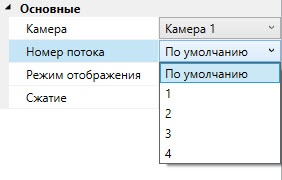
Из раскрывающегося списка Сжатие выбрать уровень сжатия кадров видеопотока,списка Номер потока выбрать необходимый видеопоток.
| Infonote | ||
|---|---|---|
| ||
При использовании механизма сжатия кадров видеопотока, поток сначала распаковывается, затем кадры сжимаются в зависимости от выбранного уровня сжатия. Это дает сильную нагрузку на процессор видеосервера, особенно при использовании нескольких объектов Диспетчер событий. Поэтому рекомендуется не использовать механизм сжатия кадров видеопотока (выбрать значение Кадры без сжатия), а использовать поток уже более низкого разрешения и качества (настройку выбора потока смотреть далее). | ||
| ||
Для включения возможности выбора видеопотока необходимо:
|
|
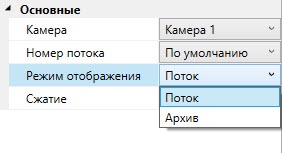
списка Режим отображения выбрать режим отображения:Архив – отображается видеоархив, приостановленный на момент события.
| Info | ||
|---|---|---|
| ||
При выборе режима отображения Архив необходимо, чтобы осуществлялась запись видеоархива. |
Из раскрывающегося списка Сжатие выбрать уровень сжатия кадров видеопотока:
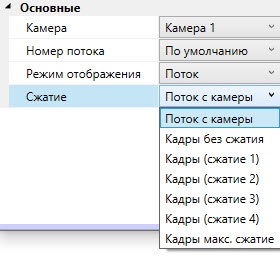
Поток с камеры – видео с камеры передается на клиент без каких-либо изменений.
Кадры без сжатия – видео с камеры распаковывается и несжатый поток передается на клиент.
Кадры (сжатие 1) до Кадры макс. сжатие – видео с камеры распаковывается, сжимается в MJPEG или MWavelet и передается на клиент.
| Note | ||
|---|---|---|
| ||
Использование механизма сжатия кадров видеопотока дает сильную нагрузку на процессор видеосервера, особенно при использовании нескольких объектов Диспетчер событий. Поэтому рекомендуется использовать режим Поток с камеры и использовать поток уже более низкого разрешения и качества (настройку выбора потока смотреть далее). |
Редактирование свойств объекта Камера завершено.
