Versions Compared

Key

  • This line was added.
  • This line was removed.
  • Formatting was changed.

...

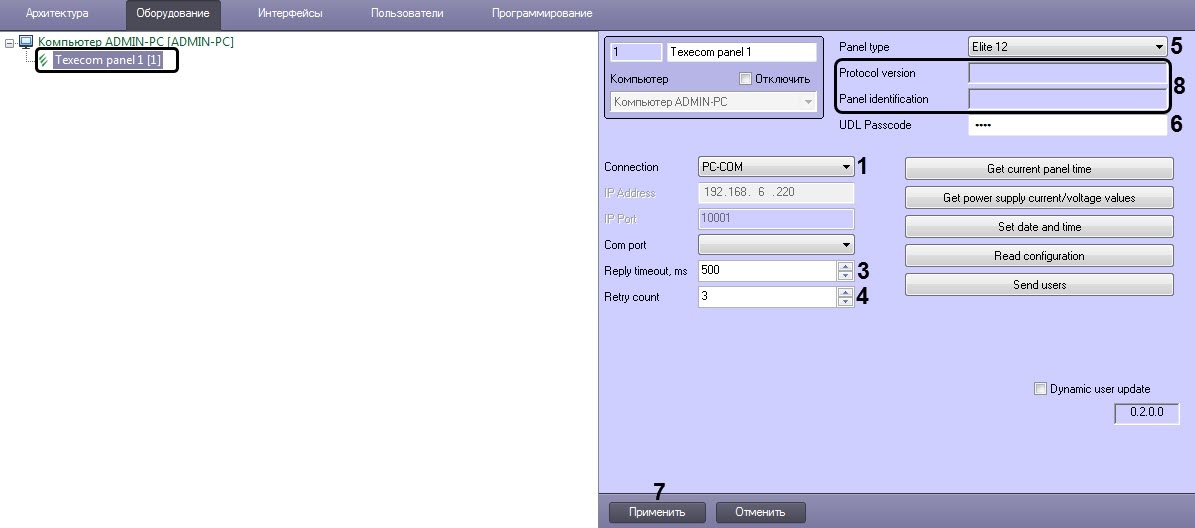
  1. Перейти на панель настройки объекта Texecom panel, который создается на базе объекта Компьютер на вкладке Оборудование диалогового окна Настройка системы.

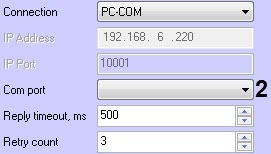
  2. Из раскрывающегося списка Connection (1) выбрать тип способ подключения панели:
    • PC-COM - подключение через COM-портс помощью устройства Premier Elite PC-Com. Из раскрывающегося списка Com port (2) выбрать COM-порт подключения. 
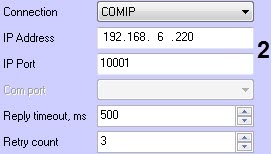
    • COMIP - подключение

      через Ethernet

      с помощью модуля ComIP. В поле IP Address и IP Port (2) ввести IP-адрес и IP-порт подключения соответственно.

      Note
      titleВнимание!

      Перед подключением панели с помощью модуля ComIP необходимо выполнить настройку панели в соответствии с инструкцией производителя (см. APP004 - Configuring a COM-IP on an Elite alarm panel).

      Image Modified

  3. В поле Reply timeout, ms (3) ввести время ожидания ответа в миллисекундах, в течении которого от панели ожидается ответ.
  4. В поле Reply count (4) ввести количество попыток переподключения к панели в случае потери связи.
  5. Из раскрывающегося списка Panel type (5) выбрать тип подключаемой панели.
  6. В Если выполнено подключение с помощью устройства Premier Elite PC-Com, в поле UDL Passcode (6) ввести код подключения с помощью устройства UDL PC-com или ввести последние 4 цифры кода инженера, если UDL пароль или заводской код инженера, если UDL-пароль не запрограммирован.
  7. Нажать кнопку Применить (7) для сохранения изменений.

    Info
    titleПримечание

    В случае успешного подключения в поле Protocol versions отобразится  (8) отобразится версия протокола обмена данными, а в поле Panel identification (8) отобразится тип панели и версия прошивки, на которой работает контроллер панели.


...