Перейти в хранилище документации
Обратиться в техническую поддержку
Видеостену можно создать на каждом подключенном На любом физическом мониторе Клиента можно отобразить раскладку.
...
Для этого необходимо:
Кликнуть по схеме мониторов собственного Клиента на панели управления видеостенами мониторами (см. Панель управления мониторами).
| Info | ||
|---|---|---|
| ||
Управление видеостенами мониторами Клиентов регулируется правами пользователя (см. Создание и настройка роли). |
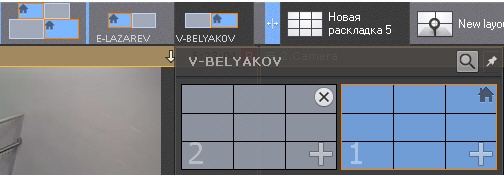
Откроются расширенные изображения мониторов.
| Info | ||
|---|---|---|
| ||
Все подключенные клиенты подписаны NetBiosName. |
| Info | ||
|---|---|---|
| ||
Каждому монитору соответствует порядковый номер. Для кратковременного отображения номера монитора на экране необходимо нажать кнопку |
В зависимости от состояния мониторов в программном комплексе Axxon Next изображения могут принимать разные виды.
| Изображение | Состояние монитора |
|---|---|
 | Активный основной монитор |
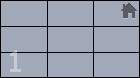 | Неактивный основной монитор |
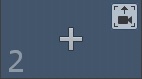 | Нераспределенный дополнительный монитор |
| Неактивный дополнительный монитор(видеостена) |
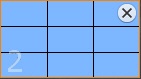 | Активный дополнительный монитор(видеостена) |
| Info | ||
|---|---|---|
| ||
На изображении мониторов схематически изображена раскладка, открытая в данный момент. |
Для отображение отображения на видеостене мониторе раскладки необходимо:
Нажать на кнопку + на изображении нераспределенного дополнительного монитора. Дополнительный монитор перейдет в активное состояние и на его экран будет продублирована раскладка основного монитора.
Настроить раскладку дополнительного монитора (см. Настройка раскладок). Настройка раскладки дополнительного монитора осуществляется через основной монитор (дополнительный монитор должен быть активен). При этом изменения вносятся только для дополнительного монитора, раскладка основного монитора не изменяется.
Нажать на изображение основного монитора. Дополнительный монитор перейдет в неактивное состояние, на основном мониторе отобразится первоначальная раскладка. Редактирование данной раскладки не будет относится к дополнительному монитору, если он будет неактивен.
 на изображении нераспределенного дополнительного монитора.
 Создание видеостены завершеноНастройка дополнительных мониторов завершена.
Если на видеостене отображается раскладка, то её редактирование должно происходить по следующей схеме:
Для редактирования раскладки на дополнительном мониторе необходимо:
С помощью панели объектов (см. Панель объектов) можно изменить отображаемые видеокамеры на основном или дополнительном мониторе или видеостене, при этом изменения не сохранятся и исходная раскладка будет доступна после перезапуска Клиента. Для этого необходимо:
Помимо этого, переместить видеокамеру в необходимую ячейку на схеме основного или дополнительного монитора можно захватив её иконку на интерактивной карте (см. Работа с интерактивной картой).
Сворачивание основного и дополнительного монитора и видеостен происходит независимо друг от друга. Для закрытия видеостены дополнительного монитора в Axxon Next необходимо нажать кнопку  на его изображении видеостены.